
ご覧のとおり、Outlookは、連絡先アイテムのメイン画面にいくつかの一般的なフィールドしか提供していません。 「親」など、Outlookの連絡先にさらに情報を追加する場合は、この記事の提案に従うことができます。
実際には、連絡先アイテムのメインインターフェイスに表示される共通フィールドとは別に、Outlookでは「詳細」部分の連絡先にさらに情報を追加することができます。 ただし、さらに情報を追加する場合は、[すべて]フィールドボタンをクリックして、さらにフィールドを取得できます。 それでも要件を満たせない場合は、新しいフィールドをカスタマイズすることもできます。 次に、3つのアプローチについて詳しく学びます。
1.「詳細」を追加します
ダブルクリックして既製の連絡先アイテムを開くか、新しい連絡先アイテムを作成すると、[連絡先]タブの[表示]グループに[詳細]ボタンが表示されます。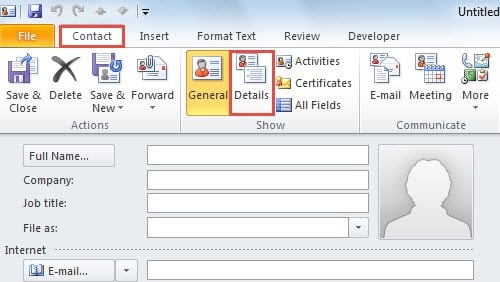
「詳細」ボタンを押すと、別の新しい画面が表示され、「部門」、「オフィス」、「配偶者/パートナー」、「ニックネーム」などの使用可能なフィールドに詳細を指定できます。 。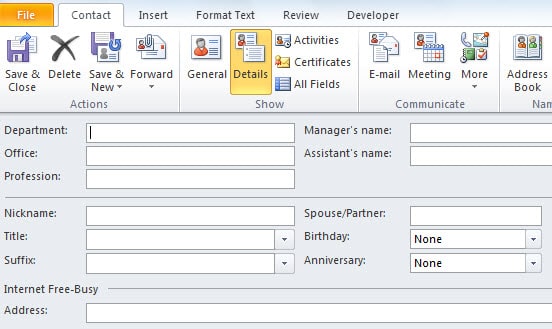
これらの詳細がニーズを満たすことができない場合、たとえば、ここに「子」フィールドがない場合は、Outlookが提供するデフォルトフィールドをさらに追加できます。
2.デフォルトフィールドをさらに追加します
デフォルトのフィールドをさらに追加するには、下のスクリーンショットに示すように、[連絡先]タブの[表示]グループの[詳細]ボタンの横にある[すべてのフィールド]ボタンを見つけて押す必要があります。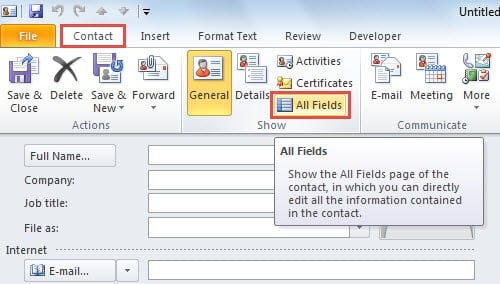
「すべてのフィールド」ボタンを押すと、「選択元」行が表示される新しいインターフェイスが表示されます。 その横にある下矢印をクリックすると、ドロップダウンリストから使用可能なオプションの中からさらに多くのフィールドを選択できるようになります。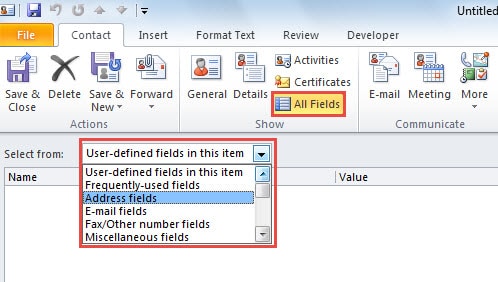
たとえば、ドロップダウンリストから[個人フィールド]を選択すると、性別、子供、趣味、言語など、連絡先に関する追加の個人情報が表示されます。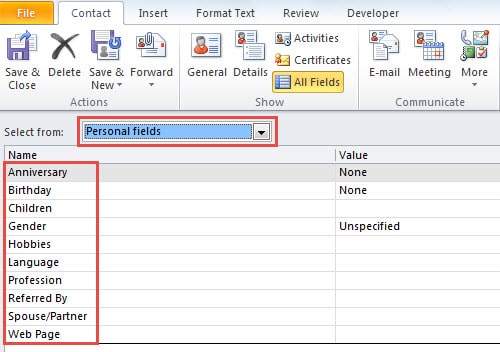
3.カスタムフィールドを作成します
それでも「親」やその他の特別なフィールドなどの目的のフィールドが見つからない場合は、Outlookでカスタムフィールドを作成することもできます。 この機能を使用すると、任意のタイプの情報を自由に追加できます。 「すべてのフィールド」画面の左下隅に「新規」ボタンがあります。 クリックすると「新規列」の小さなダイアログボックスが表示されます。 その中で、フィールド名、タイプ、およびフォーマットを指定できます。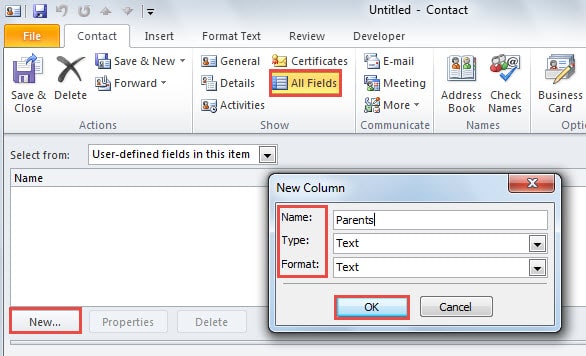
その後、「OK」をクリックして保存することを忘れないでください。 これ以降、カスタムフィールドが必要になるたびに、ドロップダウンリストの[フォルダ内のフィールドをユーザー定義]エントリを選択することで、カスタムフィールドを見つけることができます。 次に、「値」ボックスに具体的な情報を入力します。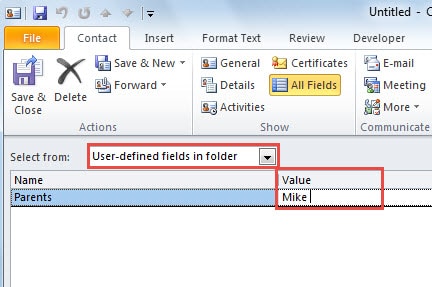
Outlookはエラーが発生しやすい
Outlookには多くの熟練した機能がありますが、エラーや破損から遠く離れることはできません。 したがって、Outlookの通常のユーザーの場合、Outlookデータを保護するために一貫したバックアップを作成することが不可欠です。 さらに、あなたは練習された修理ツールを調達するべきです、例えば DataNumen Outlook Repair。 それはさらに役立つことができます PST回復 バックアップが失敗した場合、または価値が限られている場合。
著者紹介:
Shirley Zhangは、のデータ復旧の専門家です。 DataNumen、Inc。は、以下を含むデータ復旧技術の世界的リーダーです。 SQLの回復 と見通し修理ソフトウェア製品。 詳細については、次のWebサイトをご覧ください。 WWW。datanumen.com