
今日の記事では、Word文書にテーブルを作成するための6つの異なる方法をお約束します。
当然、Word文書で複数の数字に出くわしたとき、最初に頭に浮かぶのはテーブルを作成することです。 確かに、Word文書の表は、多くの数字を明確かつ迅速に配置および配置する場所を提供します。
したがって、Word文書にテーブルを正常に挿入するための6つの異なる方法を提供します。 そして、これらの6つのヒントの中で、あなたはすでにあなたの日常業務でそれらのいくつかを採用しているかもしれません。 一方、新しい迅速な方法もあります。 うまくいけば、あなたはもっと知るために読むことができます。
方法1:カーソルを使用してセルの数を選択する
- まず、テーブルを挿入する位置にカーソルを正しく置きます。
- そして、「メニューバー」の「挿入」をクリックします。
- 次に、「テーブル」をクリックします。
- 次にドロップダウンメニューで、最初の「テーブルの挿入」の部分にセルの束が表示されます。 次に、カーソルをそれらの上に移動して、テーブルに適切なサイズを選択します。
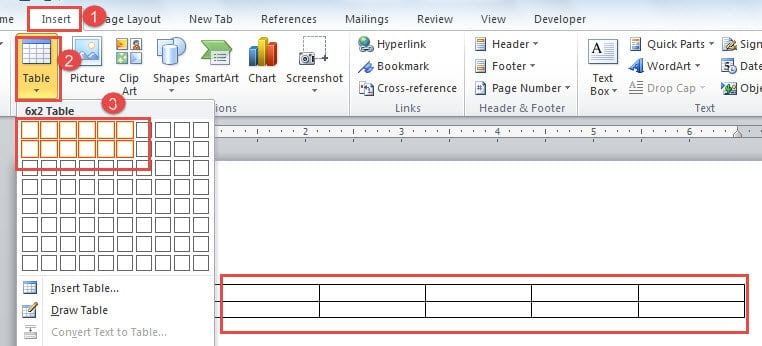
- 最後に、サイズが決まったら、マウスをクリックするだけで、選択した正確なサイズのテーブルを取得できます。
方法2:「テーブルの挿入」オプションを使用する
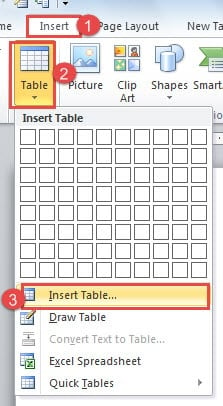
- まず、方法1の手順3から手順1までを繰り返します。
- 次に、ドロップダウンメニューの[テーブルの挿入]をクリックします。

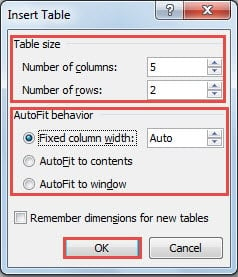
- 「テーブルの挿入」ダイアログボックスが表示されます。 そして、「列数」の数値を選択します。
- 次に、「行数」の数値を選択します。
- 次。 「AutoFitの動作」の部分で、それに応じてXNUMXつのオプションを選択します。
- 最後に「OK」をクリックします。

これで、次のようなテーブルができました。
方法3:表を描く
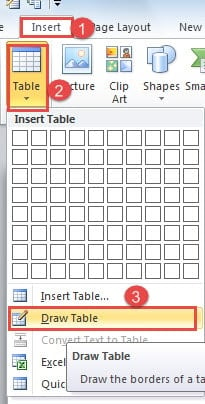
- 方法1のステップ3からステップ1を再度繰り返します。
- ただし、今回のみ「テーブルの描画」オプションをクリックします。

- これで、カーソルがペンに変わります。 ドラッグしてテーブルの境界線を描画します。
- 最後に。 終了したら、テーブルの外側の空の領域をダブルクリックして、描画を終了します。
以下のビデオを確認してください。
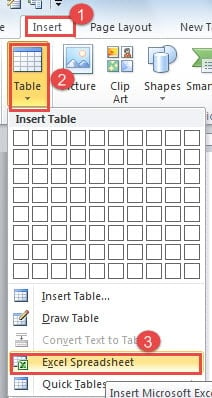
方法4:Excelスプレッドシートを挿入する
- それでも、方法1のステップ3からステップ1までを繰り返します。
- 次に、「テーブル」のドロップダウンメニューで「Excelスプレッドシート」をクリックします。

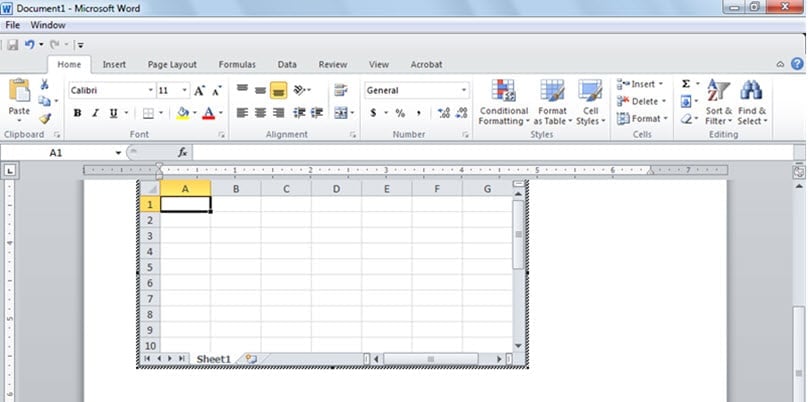
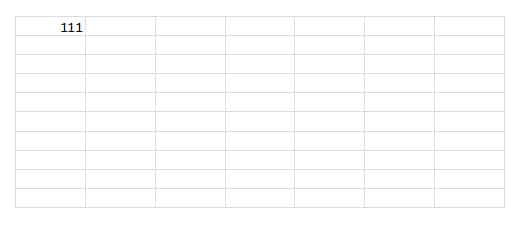
- これで、Excelウィンドウが開きます。 シートにデータを入力できます。

- これが終了したら、シートの外側の空の領域をクリックして、Word文書ウィンドウに戻ります。

方法5:「クイックテーブル」からテーブルを選択します
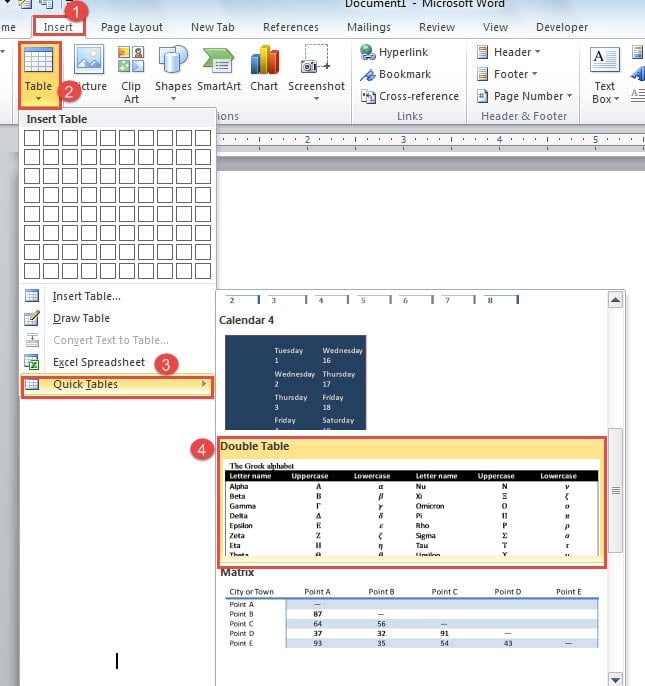
- 方法1のステップ3からステップ1までを繰り返します。
- 「テーブル」のドロップダウンメニューで「クイックテーブル」オプションをクリックします。
- 次に、組み込みのテンプレートからテーブルスタイルを選択します。

- 次に、元のデータを削除します。
- そして、あなた自身のものをタイプしてください。

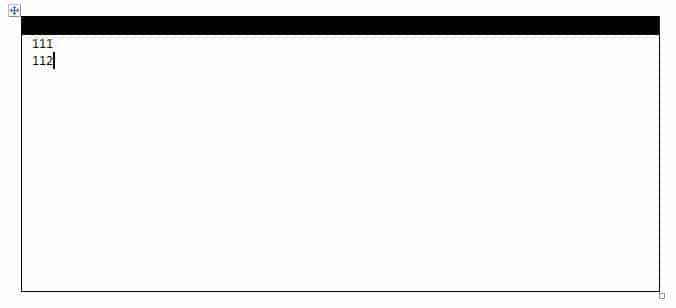
方法6:「Tab」キーを使用する
「Tab」キーを使用してテーブルを作成するには、「AutoFormat」オプションの助けを借りる必要があります。 つまり、最初に「クイックアクセスツールバー」に「自動フォーマット」オプションを追加する必要があります。
「クイックアクセスツールバー」に「オートフォーマット」を追加する手順
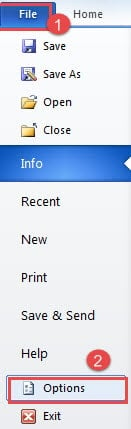
- まず「ファイル」をクリックします。
- 次に、「オプション」をクリックして「Wordオプション」ウィンドウを開きます。

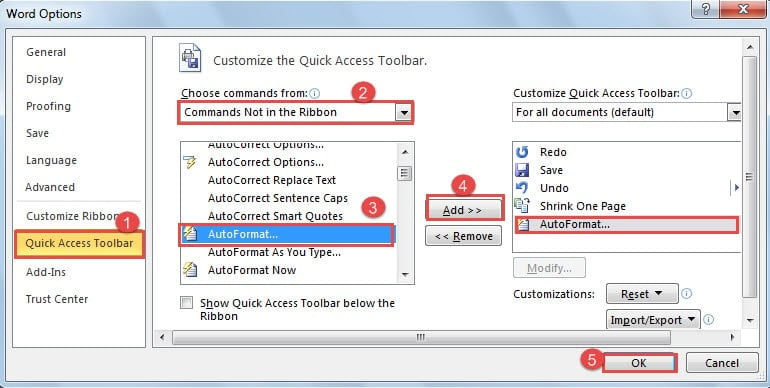
- 次に、「クイックアクセスツールバー」をクリックします。
- 次に、[コマンドの選択元]ボックスで[リボンにないコマンド]を選択します。
- そして、リストボックスで「AutoFormat」オプションを選択します。
- ウィンドウ中央の「追加」ボタンをクリックします。
- 最後に「OK」をクリックします。

このオプションを使用する前に、いくつかの設定を行う必要があります。以下に詳細な手順を示します。
「オートフォーマット」オプションを設定する
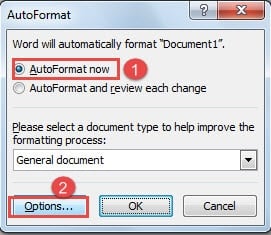
- まず、「クイックアクセスツールバー」の「オートフォーマット」オプションをクリックします。

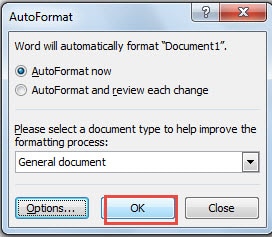
- 次に、[オートフォーマット]ダイアログボックスで、[今すぐオートフォーマット]を選択します。
- 次に、「オプション」ボタンをクリックします。

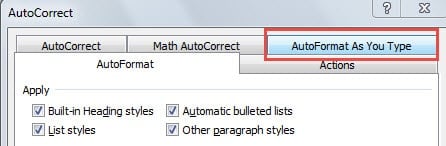
- 次に、「オートコレクト」ダイアログボックスで「入力時にオートフォーマット」をクリックします。

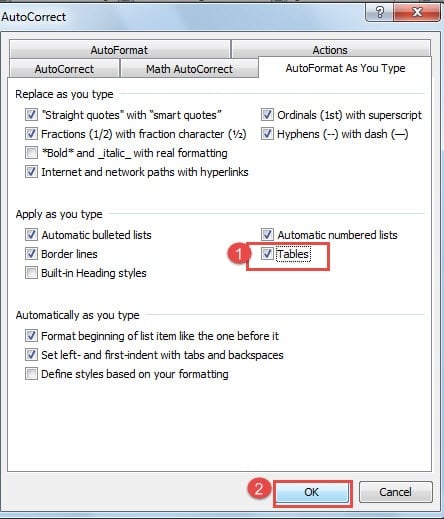
- 「入力時に適用」グループボックスの「テーブル」ボックスをチェックします。
- そして、「OK」をクリックします。

- 「オートフォーマット」ダイアログボックスに戻ったら、最後にもう一度「OK」をクリックします。


「Tab」キーを使用してテーブルを作成する方法
- まず、テーブルが置かれている場所にカーソルを置きます。
- 次に、以下のような一連のプラス記号とマイナス記号を押します。


通知:行末にプラス記号があることを常に確認する必要があります。 そうしないと、テーブルを取得できません。 たとえば、次のサンプルは正しくありません。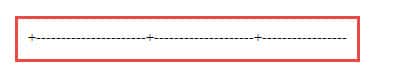
- 次に「Enter」を押します。 あなたはそのような効果を達成することができるでしょう:

- 次に、セルの行の後ろにカーソルを置きます。
- そして、「Tab」を押してセルの新しい行を追加します。
- したがって、手順4と手順5を数回繰り返すと、このようなテーブルを取得できます。


6つの方法の比較
| メソッド | 優位性 | デメリット |
| カーソルを使用してセルの数を選択します | これは、小さなテーブルを直感的に取得するための最も簡単な方法です。 初心者に最適なオプション。 | 1.最大で10×8サイズのテーブルしか入手できません。
2.テーブルサイズを手動で調整する必要があります。 |
| 「テーブルの挿入」オプションを使用する | 1.任意のサイズのテーブルを入手できます。
2.テーブルサイズを正確に制御できます。 |
見積もりが正しくないために、テーブルサイズが入力データを収容するのに十分な大きさではない場合があり、テーブルサイズを手動で調整する必要があります。 |
| テーブルを描く | セルの幅と高さを調整せずに、任意のタイプのテーブルを描画できます。 | 大きなサイズのテーブルを描くのは時間がかかります。 |
| Excelスプレッドシートを挿入する | 既存のExcelテーブルを簡単に利用できます。 | 1.Excelを知っている必要があります。
2.データを処理するには、ダブルクリックしてExcelウィンドウに入る必要があります。 |
| 「クイックテーブル」からテーブルを選択します | エレガントなスタイルのテーブルをすぐに手に入れることができます。 | テーブル内の元のデータを削除するなど、自分のニーズに合わせて少し変更する必要があります。 |
| 「Tab」キーを使用する | すばやく同じ数のセルの行を取得できます。 | 1.最初に「AutoFormat」オプションを追加して設定する必要があります。
2.テーブルの作成に使用される文字を知っている必要があります。 |
Wordのクラッシュに備えて
さまざまな理由により、Wordが数秒でクラッシュする可能性があります。 したがって、深刻なファイルの損失を防ぐために、事前にいくつかのバックアップを取り、それらを適切に保存することをお勧めします。 同時に、専門家を取得するには ドキュメントの修復 ツールは別の優れた選択肢です。
著者紹介:
Vera Chenは、のデータ復旧の専門家です。 DataNumen、Inc。は、以下を含むデータ復旧技術の世界的リーダーです。 回復に優れている (NAIST) と pdf ソフトウェア製品を修理します。 詳細については、次のWebサイトをご覧ください。 WWW。datanumen.com