
Outlookのルールを作成した後、それらをすぐに実行するのではなく、特定の時間に実行したい場合は、この記事で紹介する方法を適用できます。
Outlook ルールの作成が完了すると、「このルールを今すぐ実行する」かどうかを選択する必要があります。これを有効にすると、ルールは実行を開始し、Outlook が実行されている限り常に動作し続けます。ただし、これを有効にしない場合は、このルールを手動で実行する必要があります。しかし、多くのユーザーは、ルールを今すぐではなく、特定の時間に自動的に実行したいと考えています。この要件に対して、Outlook にはそのようなネイティブ機能がないことは明らかです。したがって、他の方法を探す必要があります。ここでは、特定のリマインダーを持つタスク アイテムと Outlook VBA を使用する 1 つのテクニックを紹介します。

特定のOutlookルールを特定の時間に実行するようにスケジュールする
- 最初に、Outlookプログラムを起動します。
- 次に、デフォルトのタスクフォルダに移動します。
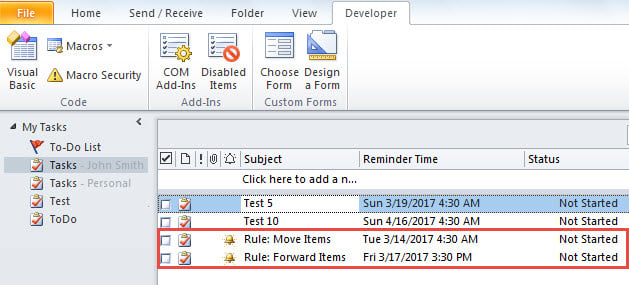
- 次に、次のスクリーンショットのように、特定のリマインダーを使用してタスクを作成する必要があります。 さらに、このステップの注意事項を次に示します。
- まず、作成するタスクの数は、特定の時間に実行する必要のあるルールによって異なります。
- 次に、リマインダー時間は、特定のルールが実行される特定の時間を指します。 したがって、リマインダー時間を指定するときは注意してください。
- 第XNUMXに、繰り返しパターンで特定のルールを実行する場合は、対応する繰り返しをタスクに追加する必要があります。

- 新しいタスクの作成が完了したら、「Alt + F11」キーボタンを押すことができます。
- 続いて、OutlookVBAエディタウィンドウに入ります。
- この時点で、左側の「ThisOutlookSession」プロジェクトをダブルクリックする必要があります。
Public Sub Application_Reminder(ByVal Item As Object)
    Dim objRules As Outlook.Rules
    Dim objRule As Outlook.Rule

    Set objRules = Outlook.Application.Session.DefaultStore.GetRules

    If TypeOf Item Is TaskItem Then
       'Refer to the subject of the specific task item
       If Item.Subject = "Rule: Move Items" Then
          'The corresponding specific rule
          Set objRule = objRules.Item("Move Specific Items")
          With objRule
               .Enabled = True
               .Execute ShowProgress:=True, Folder:=Session.GetDefaultFolder(olFolderInbox), IncludeSubfolders:=True
          End With
          MsgBox ("Move Successfully!")
       ElseIf Item.Subject = "Rule: Forward Items" Then
          Set objRule = objRules.Item("Forward Specific Items")
          With objRule
               .Enabled = True
               .Execute ShowProgress:=True, Folder:=Session.GetDefaultFolder(olFolderInbox), IncludeSubfolders:=True
          End With
          MsgBox ("Forward Successfully!")
         'You can add more as per your needs
       End If
       objRules.Save
    End If
End Sub
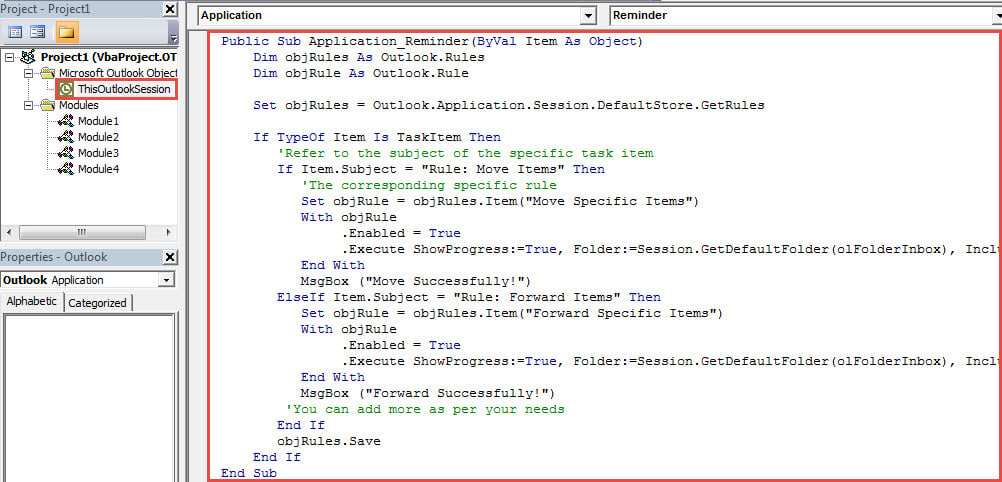
- その後、新しいVBAプロジェクトに署名する必要があります。
- 後で、マクロ設定を変更して、デジタル署名されたマクロのみを有効にする必要があります。
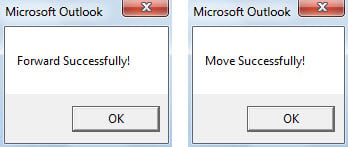
- これ以降、特定のタスクのリマインダーがポップアップすると、特定のルールが実行され、自動的に機能します。 特定のルールが正常に実行されると、次の図のようなメッセージが表示される場合があります。

時折発生する見通しの問題に対処する
Outlookはエラーが発生しやすいため、Outlookのデータ保護に多くの労力を費やす必要があります。 したがって、評判が良く、実績のあるものを準備するのが賢明です Outlookの修正 などのツール DataNumen Outlook Repair。 Outlookの深刻な問題が発生した場合に、非常に役立ちます。
著者紹介:
Shirley Zhangは、のデータ復旧の専門家です。 DataNumen、Inc。は、以下を含むデータ復旧技術の世界的リーダーです。 修正します SQL Server と見通し修理ソフトウェア製品。 詳細については、次のWebサイトをご覧ください。 WWW。datanumen.com