
この記事では、Word文書の現在のページを印刷するための3つの効果的な方法を紹介することに焦点を当てます。
印刷はWord文書に関する重要な問題です。場合によっては、文書全体ではなく、現在のページだけを印刷したいことがあります。幸いなことに、Wordにはそのようなニーズに対応するための回避策が用意されています。この記事を読んで、現在のページをスムーズに印刷するための最適な方法を選んでください。
方法1:印刷コマンドを実行する
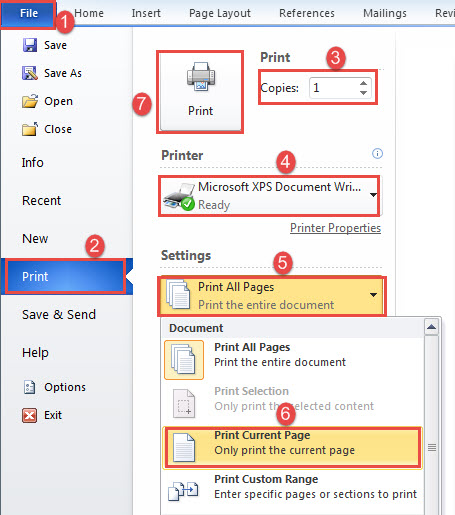
- まず最初に、印刷したいページにカーソルを移動してください。
- 次に、「ファイル」タブをクリックします。
- 次に、舞台裏の左の列にある「印刷」をクリックします。
- 必要なコピー番号を入力してください。
- そして、プリンタを選択します。
- 次に、ドロップダウンボックスをクリックして、[現在のページを印刷]オプションを選択します。
- 最後に、列の上部にある「印刷」ボタンをクリックします。
方法2:キーボードを使用する
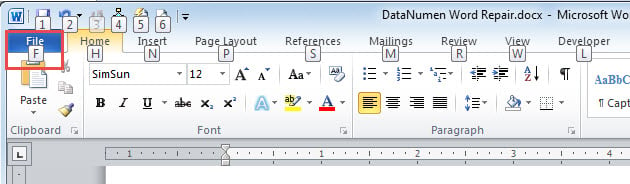
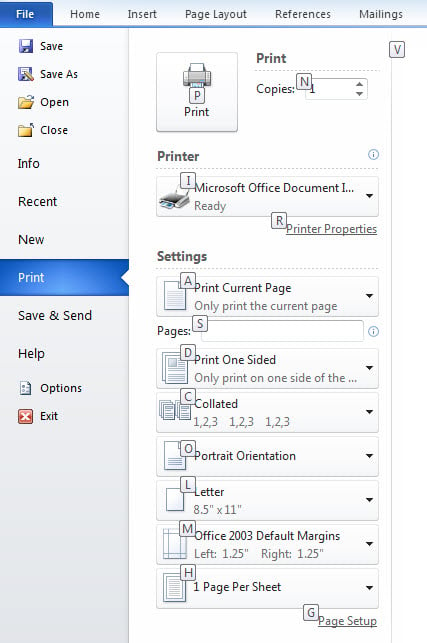
より頻繁にキーボードを使用したい場合は、最初に「Alt」を押すことができます。 次に、リボンの各コマンドに文字が割り当てられていることがわかります。 同じ文字キーを押すと、クリックと同じ効果が得られます。
- 最初に「Alt」を押すと、文字「F」があることがわかります。 次に、「F」を押して舞台裏のビューに移動します。

- 次に「P」を押します。
- 次に、「A」を押し、矢印キーを使用してオプションを選択します。 この後、もう一度「Alt」を押すだけで文字が消えて、元に戻ることがあります。
- 次に「P」を押して印刷します。

これが私たちのビデオデモンストレーションです:
方法3:Wordマクロを実行する
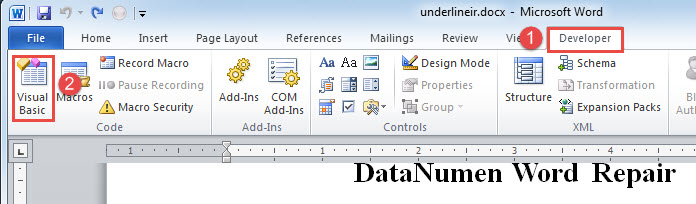
- まず、「開発者」タブをクリックします。
- 次に、「VisualBasic」オプションをクリックしてVBAエディターを開きます。 「開発者」タブがアクティブになっていない場合は、代わりに「Alt + F11」を押すことを選択できます。

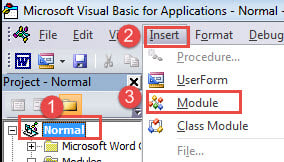
- 次に、「通常」プロジェクトをクリックします。
- 次に、「挿入」タブをクリックします。
- そして、ドロップダウンメニューから「モジュール」を選択します。

- 次に、モジュールをダブルクリックして、コーディング領域を引き出します。
- 次のコードをそこに貼り付けます。
Sub PrintCurrentPage()
  Dim strFileNumber As String
  Dim objDoc As Document

  Set objDoc = ActiveDocument
  strFileNumber = InputBox("Enter the number of copy you need: ")

  '  set Microsoft XPS Document Writer as the active printer.
  Application.ActivePrinter = "Microsoft XPS Document Writer"
  objDoc.ActiveWindow.PrintOut Range:=wdPrintCurrentPage, Copies:=strFileNumber
End Sub
- 次に「F5」を押すか、「実行」をクリックします。
![コードの貼り付け-> [OK]をクリックします](data:image/svg+xml,%3Csvg%20xmlns='http://www.w3.org/2000/svg'%20viewBox='0%200%20726%20355'%3E%3C/svg%3E "コードの貼り付け-> [OK]をクリックします")
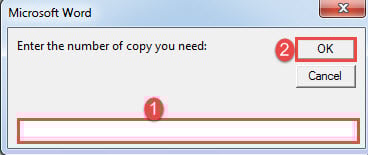
- これで、入力ボックスがポップアップ表示されます。 必要なコピー数を示す番号を入力します。 次に「OK」をクリックします。

![コードの貼り付け-> [OK]をクリックします](https://www.datanumen.com/blogs/wp-content/uploads/2017/03/Paste-Codes-then-Click-OK.jpg "コードの貼り付け-> [OK]をクリックします")
お願い:
コード行で Application.ActivePrinter =“ Microsoft XPS Document Writer”、「Microsoft XPSドキュメントライター」を実際に使用するプリンタで使用します。
壊れたWord文書のヘルプを取得する
Wordで作業しているときに、Wordが突然崩壊します。 もっと心が痛むのは、 破損したドキュメント。 あなたのすべての努力と費やされた時間がアクセスできなくなるのを見るのは決して簡単ではありません。 したがって、データを回復するために、できるだけ早く著名な修正ツールを入手する必要があります。
著者紹介:
Vera Chenは、のデータ復旧の専門家です。 DataNumen、Inc。は、以下を含むデータ復旧技術の世界的リーダーです。 破損したxls (NAIST) と pdf ソフトウェア製品を修理します。 詳細については、次のWebサイトをご覧ください。 WWW。datanumen.com