
この記事では、Word文書で現在のページを選択する3つの簡単な方法をご紹介します。
時折、現在のページを選択して内容をコピーまたは抽出する必要が生じるでしょう。通常は、カーソルをページの先頭に置いて左クリックを押し続けることでページ全体を選択します。しかし、この方法はエラーが発生する可能性があり、常にうまくいくとは限りません。この作業自体は難しいものではありませんが、より迅速な方法を採用することで時間を節約できます。
これが私たちの3つの解決策です。
方法1:XNUMXページのドキュメントのキーボードショートカット
ドキュメントにページがXNUMXつしかない場合は、挿入ポインタをドキュメント内の任意の場所に置き、「Ctrl + A」を押すだけです。
方法2:複数ページのドキュメントのキーボードショートカット
複数ページのドキュメントについて言えば、次の手順を実行できます。
- まず、挿入ポインタを対象ページの先頭に配置します。
- 次に「Shift」を押します。
- 次に、そのページの一番下までスクロールして、ページの最後をクリックします。
方法3:Wordマクロを実行する
- まず最初に、目的のページをクリックしてください。
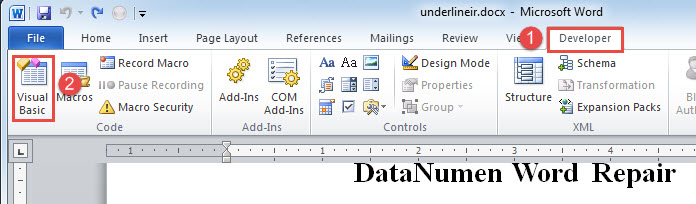
- 次に、「開発者」タブをクリックします。
- 次に、「VisualBasic」をクリックしてVBAエディタを開きます。 または、「Alt + F11」を押してください。

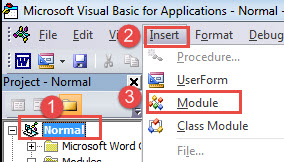
- 次に、「通常」プロジェクトをクリックしてから、「挿入」タブをクリックします。
- ドロップダウンメニューで「モジュール」を選択します。

- 次に、新しく挿入されたモジュールをダブルクリックして、コーディングスペースを開きます。
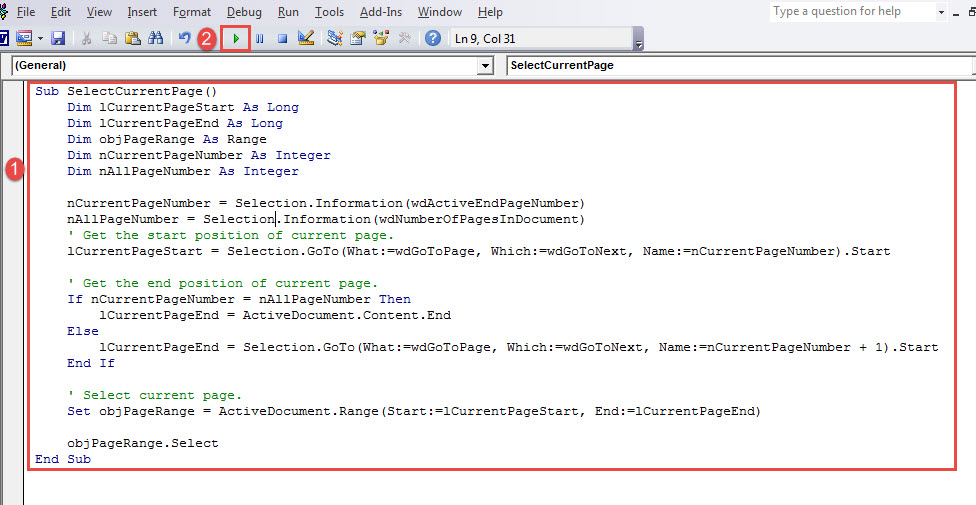
- 次のコードをそこに貼り付けます。
Sub SelectCurrentPage()
  Dim lCurrentPageStart As Long
  Dim lCurrentPageEnd As Long
  Dim objPageRange As Range
  Dim nCurrentPageNumber As Integer
  Dim nAllPageNumber As Integer

  nCurrentPageNumber = Selection.Information(wdActiveEndPageNumber)
  nAllPageNumber = Selection.Information(wdNumberOfPagesInDocument)
  '  Get the start position of current page.
  lCurrentPageStart = Selection.GoTo(What:=wdGoToPage, Which:=wdGoToNext, Name:=nCurrentPageNumber).Start

  '  Get the end position of current page.
  If nCurrentPageNumber = nAllPageNumber Then
    lCurrentPageEnd = ActiveDocument.Content.End
  Else
    lCurrentPageEnd = Selection.GoTo(What:=wdGoToPage, Which:=wdGoToNext, Name:=nCurrentPageNumber + 1).Start
  End If

  '  Select current page.
  Set objPageRange = ActiveDocument.Range(Start:=lCurrentPageStart, End:=lCurrentPageEnd)

  objPageRange.Select
End Sub
- 最後に、「実行」をクリックするか、「F5」を押します。 そのページのすべてのテキストが選択されています。

Word文書を回復する
Word文書が破損していて、情報にアクセスできなくなっているのを見つけるのはとても苦痛です。 確かに、誰も持っていたくない 破損したドキュメント。 しかし、彼が予期せぬ事態が発生した場合、残された唯一のオプションは、組み込みツールまたはサードパーティツールのいずれかを使用してデータを取得することです。
著者紹介:
Vera Chenは、のデータ復旧の専門家です。 DataNumen、Inc。は、以下を含むデータ復旧技術の世界的リーダーです。 破損したExcel (NAIST) と pdf ソフトウェア製品を修理します。 詳細については、次のWebサイトをご覧ください。 WWW。datanumen.com