
一部のユーザーは、Outlook会議の招待状を送信するときに、必要な出席者からの会議の応答のみを要求することを望んでいます。 この記事では、OutlookVBAを介してそれを実現する方法を説明します。
会議の招待状を送る際に返信を求めないようにするには、「返信オプション」ボタンをクリックして「返信を要求する」のチェックを外すだけです。しかし、この方法では、出席必須か任意かを問わず、すべての出席者が会議への返信を送信する必要がなくなります。実際には、ほとんどの場合、任意出席者からの返信を求めたくないはずです。その場合は、次のような別の方法を検討する必要があります。
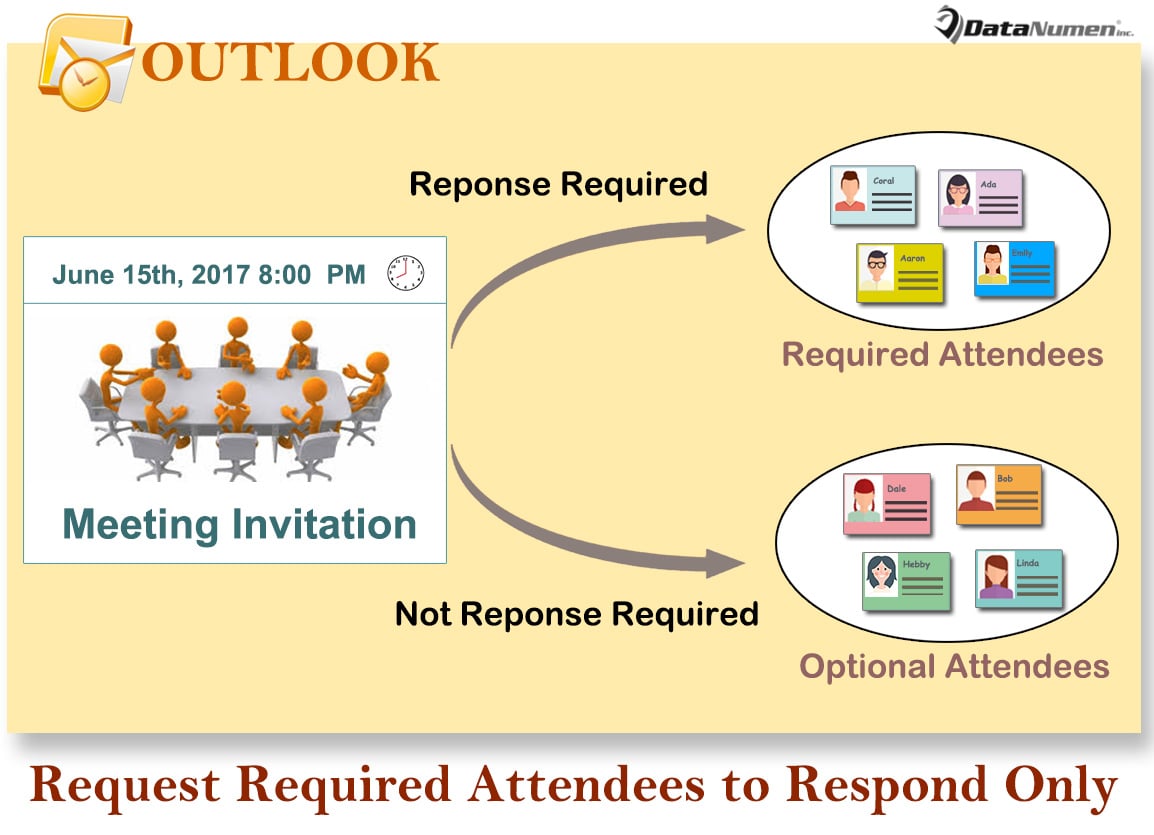
会議の招待状に応答するためにのみ必要な出席者を要求する
- まず、Outlookアプリケーションを起動します。
- 次に、Outlookのメイン画面で「Alt + F11」キーボタンを押します。
- 次に、Outlook VBAエディターにアクセスした後、「ThisOutlookSession」プロジェクトを見つけて開く必要があります。
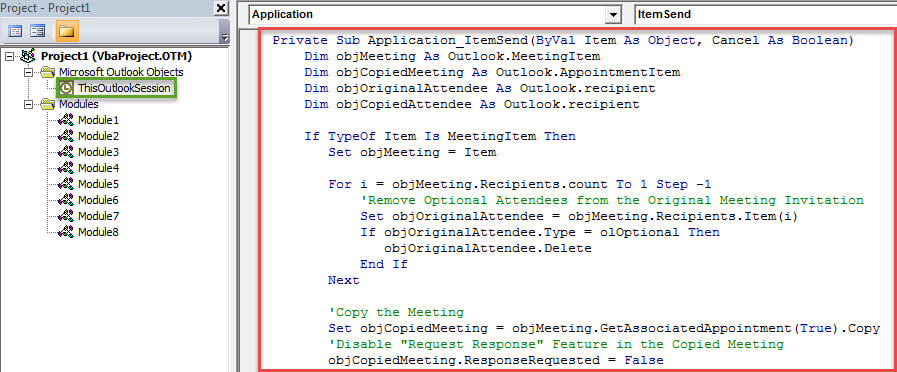
- 続いて、次のVBAコードをこのプロジェクトウィンドウにコピーします。
Private Sub Application_ItemSend(ByVal Item As Object, Cancel As Boolean)
    Dim objMeeting As Outlook.MeetingItem
    Dim objCopiedMeeting As Outlook.AppointmentItem
    Dim objOriginalAttendee As Outlook.recipient
    Dim objCopiedAttendee As Outlook.recipient

    If TypeOf Item Is MeetingItem Then
       Set objMeeting = Item

       For i = objMeeting.Recipients.count To 1 Step -1
           'Remove Optional Attendees from the Original Meeting Invitation
           Set objOriginalAttendee = objMeeting.Recipients.Item(i)
           If objOriginalAttendee.Type = olOptional Then
              objOriginalAttendee.Delete
           End If
       Next

      'Copy the Meeting
      Set objCopiedMeeting = objMeeting.GetAssociatedAppointment(True).Copy
      'Disable "Request Response" Feature in the Copied Meeting
      objCopiedMeeting.ResponseRequested = False

      For i = objCopiedMeeting.Recipients.count To 1 Step -1
          'Add the Previously Removed Optional Attendees
          Set objCopiedAttendee = objCopiedMeeting.Recipients.Item(i)
          If objCopiedAttendee.Type = olRequired Then
             objCopiedAttendee.Delete
          End If
      Next

      'Send out the Copied Meeting
      objCopiedMeeting.Send
      'Delete the Copied Meeting after Sending
      objCopiedMeeting.Delete
    End If
End Sub
- その後、このVBAプロジェクトに署名する必要があります。
- 現在のマクロにとどまり、ツールバーの「ツール」を押します。
- 次に、「デジタル署名」オプションを選択します。
- ポップアップダイアログボックスで、画面の指示に従って完了します。
- 後でOutlookマクロ設定をチェックして、デジタル署名されたマクロが有効になっていることを確認します。
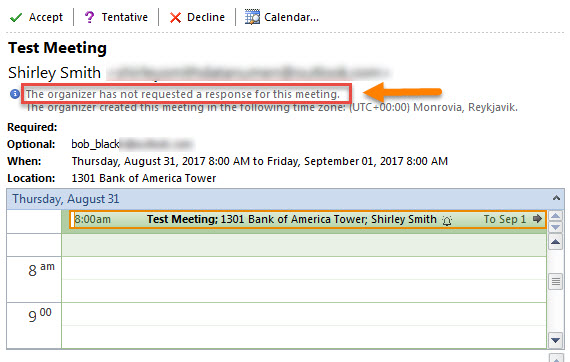
- これ以降、会議の招待状を送信するときに、オプションの出席者は応答する必要がなくなります。 彼らの観点からは、会議の招待状は次のスクリーンショットのようになります。

Outlookでウイルスとマルウェアと戦う
Outlookの迷惑メールフィルターは、予期しないウイルスやマルウェアの攻撃を回避する上で重要な役割を果たします。 今日、ウイルスはますます巧妙になっています。 ウイルス感染とマルウェア攻撃をブロックするには、スパムを時間内にブロックするだけでなく、疑わしい電子メールドメインまたはアドレスをMicrosoftに報告して、Outlookの迷惑メールフィルターを強化することをお勧めします。 さらに、組み込みの迷惑メールフィルタとは別に、次のような手ごわい修復ツールも保持する必要があります。 DataNumen Outlook Repair。 それははるかに高いです Outlookの回復 そのライバルよりもレート。
著者紹介:
Shirley Zhangは、のデータ復旧の専門家です。 DataNumen、Inc。は、以下を含むデータ復旧技術の世界的リーダーです。 SQLを回復する と見通し修理ソフトウェア製品。 詳細については、次のWebサイトをご覧ください。 WWW。datanumen.com