
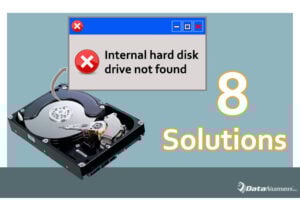
本日は、コンピューターの起動時によく発生する一般的なエラーについて解説します。「内蔵ハードディスクドライブが見つかりません」というエラーメッセージが表示される場合、この記事で紹介する8つの効果的な解決策を参考にしてください。
コンピュータのハードドライブに複数のエラーが発生する可能性があります。 そして、今日お話しする問題は、通常、コンピューターを起動するときに発生します。 心配しないでください。 このエラーを引き起こす可能性のある要因はたくさんありますが、それを分析して8つの効果的な解決策を提供します。
1. コンピューターを再起動します
多くの場合、基本的なケースでは、コンピュータを再起動するだけでエラーが自動的に解消されます。したがって、このような状況では、まずコンピュータを再起動してみてください。それでもエラーが解消されない場合は、次の方法を試してください。
2接続を確認します
コンピューターを再起動する以外にも、ハードドライブとコンピューター間の接続をすべて確認してみてください。ケーブルが緩すぎて正常に動作しない場合も、同様のエラーが発生します。そのため、ケーブルを抜き差しして問題が解決するかどうかを確認してみてください。
3ディスクドライバを更新します
場合によっては、古いディスクドライバが原因である可能性があります。 長期間更新していない場合は、最新のドライバーをダウンロードすることをお勧めします。 最近更新した場合は、再インストールして試してみることができます。
4BIOSを更新します
BIOSは、コンピューターの通常の起動にとって非常に重要です。 その中のいくつかの設定を変更したか、BIOSを長期間更新していない場合は、おそらくエラーが発生する可能性があります。 この場合、BIOSを更新するか、デフォルトのステータスに設定してショットを取得する必要があります。
5ウイルスをチェックする
ウイルスは間違いなく、誰もが避けたい最も不快なもののひとつです。ウイルスは様々な方法でコンピューターに侵入するため、ウイルス対策ソフトをインストールしていない、あるいは長期間アップデートしていない場合は、信頼できる業者に依頼するか、すぐにアップデートする必要があります。
6. Microsoft診断ツールを使用する
Microsoftの診断ツールは、コンピュータのソフトウェアとハードウェアに関する情報を収集するのに役立つ内部ソフトウェアです。この重要な情報を活用することで、ユーザーはエラーを迅速にトラブルシューティングできます。
7ハードドライブの障害
状況によっては、ハードドライブの障害がハードディスクエラーにつながる可能性があります。 したがって、今回は、「chkdsk」という名前の組み込みツールを使用してハードドライブをスキャンする必要があります。 そして、簡単な指示に従ってください、あなたはディスクを修理し続けることができます。
8ウィンドウを再インストールします
組み込みのツールでは複雑な問題を修正できないため、問題を解決するにはWindowsを再インストールする必要がある場合があります。 さらに、知っておくべきことは、パーティションCとDのすべての重要なデータをバックアップする必要があるということです。そうしないと、再インストールプロセスによって、次のような多くの破損したデータファイルが残る可能性があります。 破損したpst ファイルにソフトウェアを指定する必要があります。
著者紹介:
Allissa Shenは、のデータ復旧の専門家です。 DataNumen、Inc。は、以下を含むデータ復旧技術の世界的リーダーです。 SQL Server 回復 と単語の回復ソフトウェア製品。 詳細については、次のWebサイトをご覧ください。 WWW。datanumen.com