
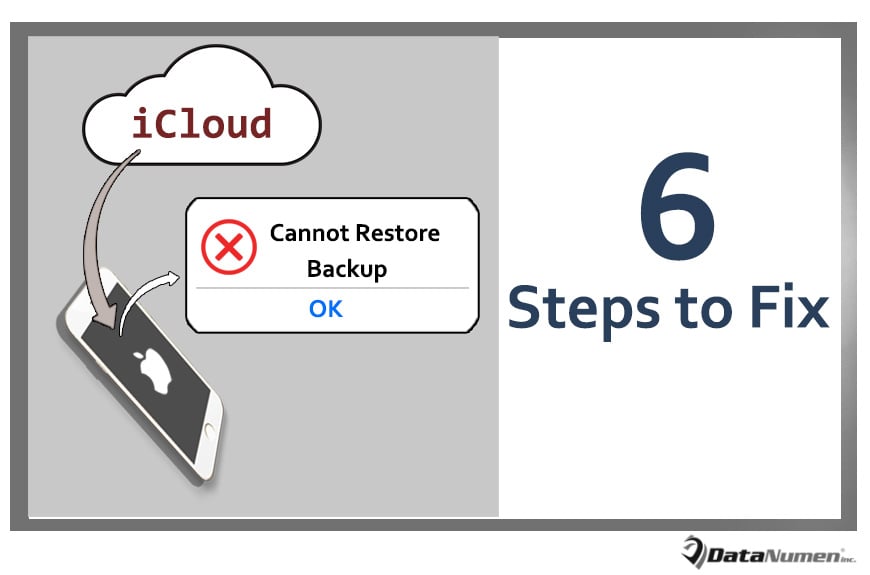
iCloudはiPhoneのデータバックアップにおいて非常に重要な役割を果たします。しかし、iCloudからバックアップを復元しようとした際に、「バックアップを復元できません」というエラーが表示されるなど、問題が発生する場合があります。この記事では、6つの簡単な手順でこの問題を解決する方法をご紹介します。
間違いなく、多くのデータがiPhoneに書き込まれているはずです。 したがって、iPhoneのデータ損失に遭遇することは確かに気が進まないでしょう。 この場合、iPhoneのデータバックアップはますます重要になります。そのバックアップは、簡単ななど、将来のデータ復旧に大いに役立ちます。 PST回復 Outlookのクラッシュ後のバックアップから。
デフォルトでは、iPhoneには6つのバックアップ方法が組み込まれています。 XNUMXつはiTunesで、もうXNUMXつはiCloudです。 多くのユーザーは、その便利さと操作のしやすさのおかげでiCloudを好みます。 ただし、バックアップまたは復元プロセスに関係なく、失敗する可能性もあります。 ここで、以下では、iCloudから「バックアップを復元できない」という問題に焦点を当て、それを修正するためのXNUMXつの簡単な手順を公開します。
1.iCloudバックアップを確認します
バックアップを復元するときにこのようなエラーが発生した場合、最初にすべきことは、iCloudバックアップを確認することです。 一般的に、iCloudは異なる時間に3種類のバックアップを維持します。 したがって、エラーはXNUMXつのバックアップにのみ関連している可能性があります。 他のXNUMXつはまだ無傷である可能性があります。 したがって、復元するためにそれらを選択して、再試行することができます。
2. iPhoneWi-Fi接続を確認します
ご存知のとおり、iCloudを介したデータのバックアップや復元には、安定したアクティブなネットワーク接続が必要です。 ネットワークに障害が発生した場合、iCloudからバックアップを復元することはできません。 これにより、iPhoneのWi-Fi接続が正常であることを確認する必要があります。
3.iPhoneの残りのストレージを確認します
さらに、iCloudデータのバックアップをiPhoneに復元するには、デバイスに十分なストレージ容量が必要です。 そうしないと、データの復元は完全に失敗します。 また、予期しないバックアップデータの破損や損失につながる可能性があります。 したがって、上記の手順で根本原因を特定してこの問題を修正できない場合は、iPhoneの残りのストレージの確認に進む必要があります。
4. iPhoneを再起動してもう一度試してください
正直なところ、簡単な再起動でこの問題が解決することもあります。したがって、上記3つの手順で問題が解決しない場合は、iPhoneを再起動して、iCloudからバックアップを復元してみてください。うまくいくことを願っています。
5.iOSを最新バージョンに更新します
さらに、古いiOSには多くの欠陥が含まれている可能性があり、そのようなエラーが発生する可能性があるため、古いiOSが根本的な理由である場合があります。 したがって、上記の4つの手順を実行してもエラーが続くと仮定すると、iOSが古すぎるかどうかを疑う必要があります。 それをチェックして更新するには、それが強く必要であり、推奨されます。
6.サードパーティのツールを利用する
上記のすべてのトラブルシューティング手順でこのエラーを根絶できない場合でも、慌てる必要はありません。 データ復旧業界がますます進歩するにつれて、iPhoneのデータ復旧の失敗のために設計された多くのツールがあります。 この状況では、このエラーを取り除くのに役立つ、手ごわい信頼できるものを確実に見つけることができます。
著者紹介:
Shirley Zhangは、のデータ復旧の専門家です。 DataNumen、Inc。は、以下を含むデータ復旧技術の世界的リーダーです。 mdfを回復する と見通し修理ソフトウェア製品。 詳細については、次のWebサイトをご覧ください。 WWW。datanumen.com