
Outlook電子メールの[宛先]フィールドで複数の連絡先グループを選択すると、一部の連絡先が複数のグループに同時に存在するため、受信者が重複する場合があります。 この記事では、重複する受信者を削除する方法について説明します。
Outlookの電子メールを複数の連絡先グループに送信すると、同じ電子メールを複数送信する理由を尋ねられる受信者がいます。 それ以来、私は彼らのメールアドレスがグループに同時に存在することに気づきました。 したがって、私は誤って重複した電子メールを彼らに送信します。 この厄介な状況を回避するために、送信する前に重複する受信者を削除する方法を見つけたいと思っています。 詳細な手順は次のとおりです。
Outlookの電子メールから重複する受信者を削除する
- まず、新しいメールを作成します。「宛先」欄に、通常どおり連絡先や連絡先グループを追加します。
- 次に、グループの前にある「+」アイコンをクリックしてグループを展開し、このグループのすべての連絡先を表示する必要があります。
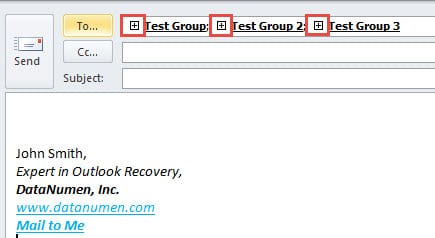
メモ: 「リストの展開」アクションを確認するアラートが表示されます。 「はい」を直接クリックできます。
- すべての連絡先グループを展開すると、すべての内部連絡先が[宛先]フィールドに表示されます。 ただし、重複する連絡先は自動的に削除されません。 したがって、それらを削除し続けます。

- 次に、「宛先」フィールドですべての連絡先または電子メールアドレスを選択してコピーする必要があります。 「Ctrl + A」を押してすべてを選択し、「Ctrl + C」を押してそれらをコピーします。
- その後、新しいメッセージウィンドウを最小化する必要があります。
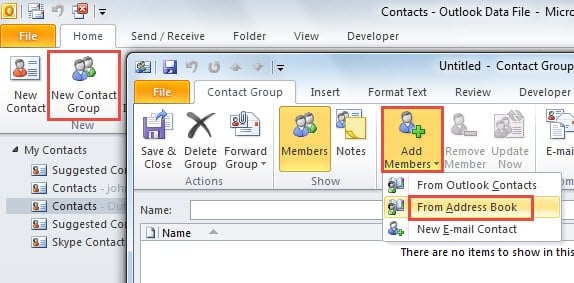
- 次に、「連絡先」ペインに移動します。 「ホーム」タブの下の「新しい連絡先グループ」ボタンをクリックして、新しい連絡先グループを作成します。
- [連絡先グループ]ウィンドウで、[メンバーの追加]をクリックし、ドロップダウンリストから[アドレス帳から]を選択する必要があります。

- 「メンバーの選択:連絡先」の新しいダイアログボックスが表示されます。 下部にある「メンバー>」フィールドを見つける必要があります。 空白のボックスをクリックし、「Ctrl + V」を押して、コピーした連絡先とメールアドレスを貼り付けます。


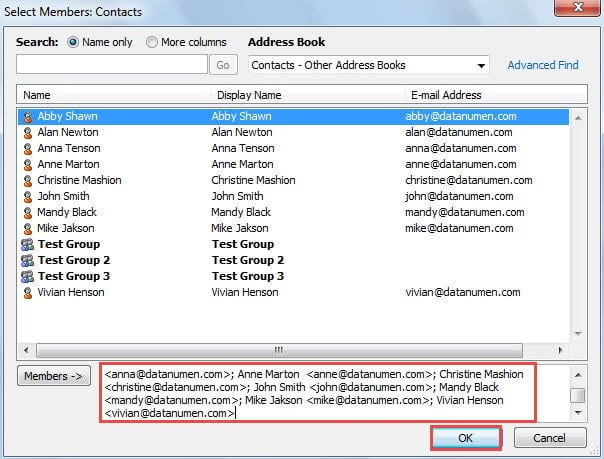
メモ: 「OK」をクリックすると、重複する連絡先またはメールアドレスがすべて自動的に削除されます。 ユニークなものだけが存在します。
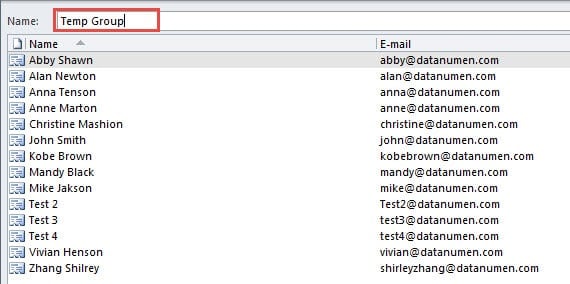
- 「連絡先グループ」ウィンドウに戻ります。このウィンドウで、「TempGroup」などの名前をこのグループに割り当てます。 次に、「保存して閉じる」ボタンをクリックします。

- 前のメッセージウィンドウに戻ることができます。 「宛先」フィールドで、「温度グループ」を選択します。
![[宛先]フィールドで[一時グループ]を選択します](data:image/svg+xml,%3Csvg%20xmlns='http://www.w3.org/2000/svg'%20viewBox='0%200%20403%20265'%3E%3C/svg%3E "[宛先]フィールドで[一時グループ]を選択します")
![[宛先]フィールドで[一時グループ]を選択します](https://www.datanumen.com/blogs/wp-content/uploads/2016/09/Select-Temp-Group-in-To-Field.jpg "[宛先]フィールドで[一時グループ]を選択します")
メモ: 重複する連絡先が削除されているかどうかを確認する場合は、手順2でグループを展開できます。
- 最後に、通常どおりメールを作成して送信できます。 後でグループを削除することを忘れないでください。
Outlookを効果的に保護する
Outlookの脆弱性のため、セキュリティにもっと注意を払う必要があります。 したがって、不明な添付ファイルをダウンロードしたり、封印された埋め込みリンクをクリックしたりしないでください。Outlookがウイルスやマルウェアに攻撃されている限り、次のような強力なサードパーティツールを使用する必要があります。 DataNumen Outlook Repair。 それは特別に設計されています Outlookを修復する。 それにより、どんなに深刻な被害を受けても、壊れたPSTファイルから最大のデータを抽出できなければなりません。
著者紹介:
Shirley Zhangは、のデータ復旧の専門家です。 DataNumen、Inc。は、以下を含むデータ復旧技術の世界的リーダーです。 SQLの回復 と見通し修理ソフトウェア製品。 詳細については、次のWebサイトをご覧ください。 WWW。datanumen.com