
Excelのグラフは、いくつかの重要な情報を分析するために常に使用されます。 したがって、この記事では、Excelの垂直グラフに水平平均線を追加する方法を示します。
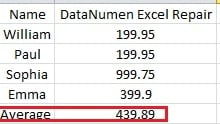
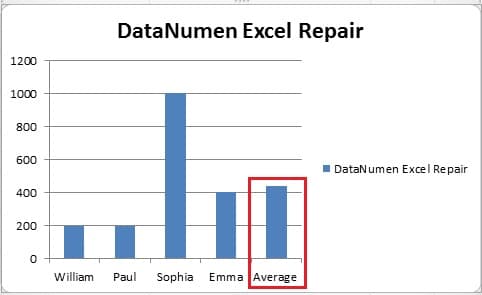
Excelワークシートでは、特定のセルのデータに従って常にグラフを追加します。 また、特定のインデックスの平均レベルを知る必要がある場合もあります。 たとえば、この画像では、これらの営業担当者の販売量の棒グラフがあることがわかります。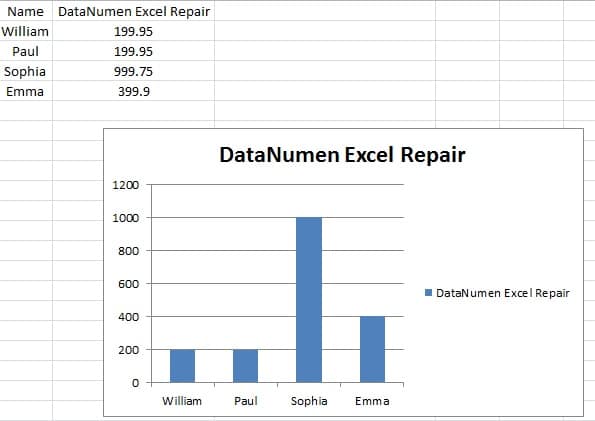
ただし、このチャートからは平均レベルを確認するのは困難です。 したがって、このグラフに平均線を追加する必要があります。 そして、以下は追加するXNUMXつの方法です。
垂直チャートに水平平均線を追加
以下は、水平平均線を追加する手順です。
- 元のワークシートに、平均販売量の列を追加します。

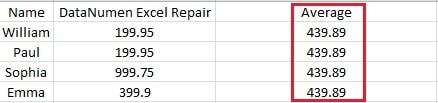
また、平均関数を使用して数値を計算できます。
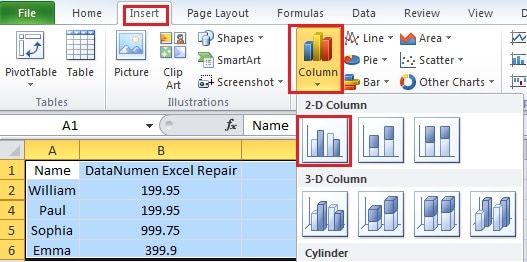
- 平均列を含む領域全体を選択します。
- リボンの[挿入]タブをクリックします。
- そして、「列」をクリックします。

- ドロップダウンメニューで、クラスター化された列をクリックして棒グラフを作成します。 したがって、新しいチャートを作成しました。

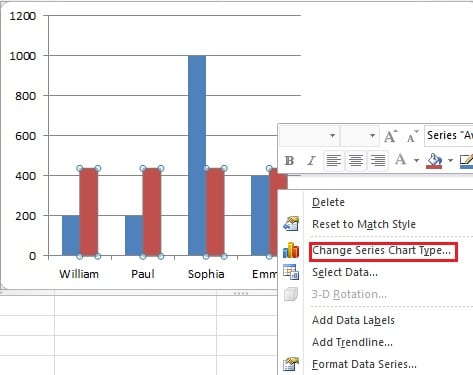
- 列の赤いバーのいずれかを右クリックします。
- 新しいメニューで、「シリーズチャートタイプの変更」を選択します。

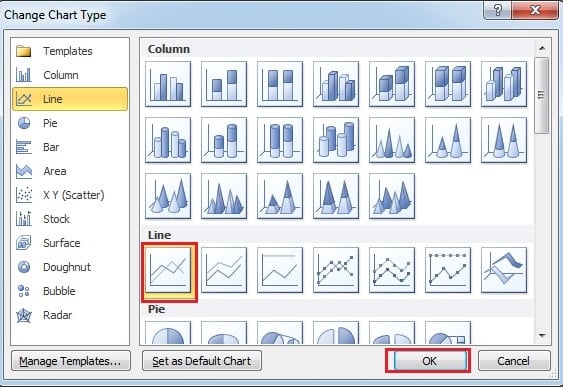
- 次に、「チャートタイプの変更」で折れ線グラフを選択します。

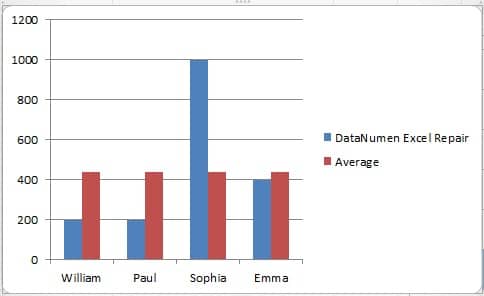
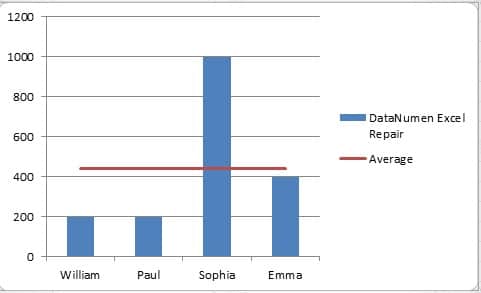
- 次に「OK」をクリックします。 したがって、すべての設定が完了し、棒グラフに平均線があることがわかります。

ラインフィーチャーの挿入による水平ラインの追加
これは、平均線を追加するもうXNUMXつの方法です。
- 元のワークシートに、平均販売量の行を追加します。

- エリア全体を選択します。
- 前のパートのステップ3からステップ5を繰り返して、棒グラフを作成します。

- チャートをクリックして、カーソルをチャート上に置きます。 このステップをスキップすると、線はチャートに表示されません。
- リボンの[挿入]タブをクリックします。
- そして、「形状」をクリックします。
- ドロップダウンメニューで、「ライン」を選択します。
![[ライン]をクリックします](data:image/svg+xml,%3Csvg%20xmlns='http://www.w3.org/2000/svg'%20viewBox='0%200%20350%20147'%3E%3C/svg%3E "[ライン]をクリックします")
- 次に、キーボードの「Shift」キーを押したままにします。
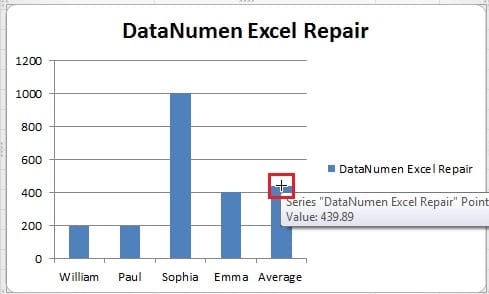
- このステップでは、もっと注意する必要があります。 「平均」バーの上部にカーソルを置きます。

- 次に、マウスを使用して、グラフにドラッグして線を引きます。 今は「Shift」を押しているので、線が水平にならないことを心配する必要はありません。

![[ライン]をクリックします](https://www.datanumen.com/blogs/wp-content/uploads/2016/09/click-line.jpg "[ライン]をクリックします")
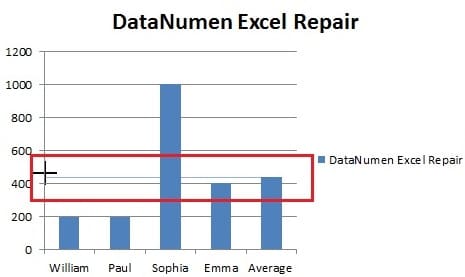
したがって、平均線が作成されます。 また、色や種類を変えて見やすくしたい場合は、リボンでセットすることもできます。
上記は、垂直チャートに水平線を追加するXNUMXつの方法です。 また、次回の記事では、横棒グラフに縦線を追加する方法を紹介します。
著者紹介:
Anna Maは、のデータ復旧の専門家です。 DataNumen、Inc。は、以下を含むデータ復旧技術の世界的リーダーです。 単語の回復 と見通し修理ソフトウェア製品。 詳細については、次のWebサイトをご覧ください。 WWW。datanumen.com