
チェックボックスは、特定の情報を分析するときに役立ちます。 今日の記事では、Excel ワークシートのすべてのチェックボックスをすばやく選択または選択解除する方法を紹介します。
チェックボックスは、Excel のフォーム コントロール オブジェクトの一種です。 一部のオプションをチェックボックスでマークする場合があります。 下の画像は、製品に関するリストを示しています。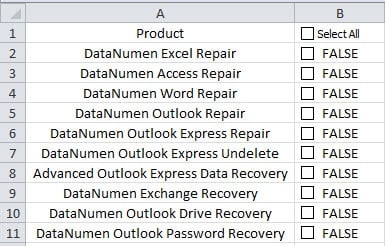
チェックボックスを使用して、特定の製品を選択または選択解除できます。 一部の分析では、すべてのチェックボックスを選択する必要があります。 1 つずつ選択するのは時間がかかります。 したがって、セル BXNUMX には XNUMX つのチェックボックスがあります。 以下の手順に従って、この目的を実現することができます。
すべてのチェックボックスを選択または選択解除
- リボンの「開発者」タブをクリックします。
- 次に、ツールバーの「Visual Basic」ボタンをクリックします。


したがって、Visual Basic エディターをアクティブにします。 一方、キーボードのショートカットキー「Alt +F11」を押すこともできます。
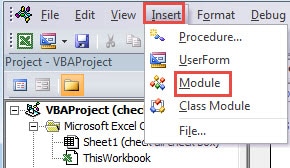
- エディタで、「挿入」タブをクリックします。
- その後、サブメニューの XNUMX 番目のオプション「モジュール」をクリックします。 これで、エディタに新しいモジュールも挿入されました。

- 次に、次のVBAコードを新しいモジュールに貼り付けます。
サブ SelectUnselectAll()
チェックボックスとしての Dim CheBox
'最初のチェックボックスのテキストを変更
ActiveSheet.CheckBoxes("Check Box 1").Value = 1 の場合
ActiveSheet.CheckBoxes("チェック ボックス 1").Characters.Text = "すべてクリア"
他
ActiveSheet.CheckBoxes("チェック ボックス 1").Characters.Text = "すべて選択"
終了する場合
ActiveSheet.CheckBoxes の各 CheBox の場合
CheBox.Value = ActiveSheet.CheckBoxes("チェック ボックス 1").Value
次のチェボックス
End Subの
上記の例では、最初のチェックボックスは対象ワークシートの「チェックボックス1」です。ご自身のワークシートでは、必要に応じてこれを変更してください。
- その後、ワークシートに戻ります。
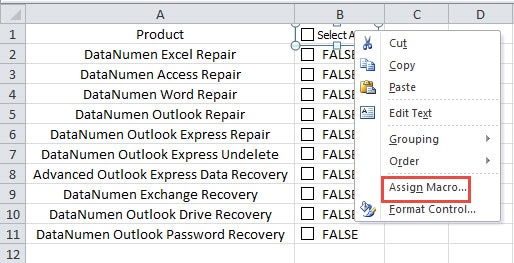
- 次に、最初のチェックボックスを右クリックします。
- 次に、サブメニューの「マクロの割り当て」オプションをクリックします。

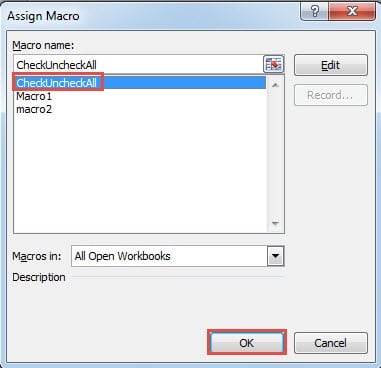
- 「マクロの割り当て」ウィンドウで、リスト内のマクロの名前をクリックします。
- そして、下部にある「OK」ボタンをクリックします。 これで、このチェックボックスにマクロが割り当てられました。

- 次に、ワークシートの最初のチェックボックスを選択します。 最初のチェックボックスのテキストが変更され、他のすべてのチェックボックスも選択されます。

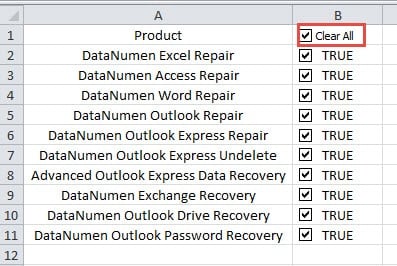
すべてのチェックボックスの選択を解除する必要がある場合は、続けて最初のチェックボックスの選択を解除できます。 他のチェックボックスの値もそれに応じて変更されます。
すべてのチェックボックスを選択または選択解除する必要がない場合は、最初のチェックボックスをオフにできます。 次に、ワークシートで特定のチェックボックスを選択できます。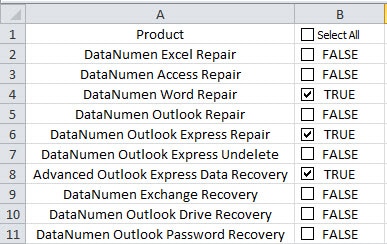
最初のチェックボックスの VBA 手順は、単一のチェックボックスの単一のアクションには影響しません。
Excel ファイルの破損およびその他のデータの問題
Excelファイルの破損は、すべてのユーザーの間で深刻な問題となっています。 Excel の破損に遭遇した場合は、作業を停止して Excel の修復を試みる必要があります。 さらに悪いことに、Excel ファイルの破損は、コンピューター内の他のアプリケーションやファイル、特に Office のファイルやソフトウェアに影響を及ぼします。 したがって、Excel データの災害の結果は想像を絶するものです。 是正措置を講じるには、当社のソフトウェアを使用できます。 このソフトウェアは、多くのデータ災害の犠牲者によって使用され、良いフィードバックを得ています。 その上、それはできます Excelを修復する 短時間で失われたデータと情報をすべて取り戻します。
著者紹介:
Anna Maは、のデータ復旧の専門家です。 DataNumen、Inc。は、以下を含むデータ復旧技術の世界的リーダーです。 docx ファイルのエラーを修復する と見通し修理ソフトウェア製品。 詳細については、次のWebサイトをご覧ください。 WWW。datanumen.com