
Outlookで受信専用または送信専用の電子メールアカウントを作成しますか? この記事では、それを実現する方法を詳しく説明します。
実際には、受信専用または送信専用の電子メールアカウントを構成する場合でも、同様の方法を使用して簡単にそれを実現できます。 まず、偽の送信または受信メールサーバーを使用して電子メールアカウントを設定し、次に送信/受信グループを定義してメールアイテムを送受信しないようにアカウントを構成する必要があります。 ここに手の込んだ手順があります。
受信専用の電子メールアカウントを追加する
- まず最初にOutlookを起動し、「ファイル」メニューを開いてください。
- 次に、「情報」タブの「アカウント設定」ボタンをクリックします。
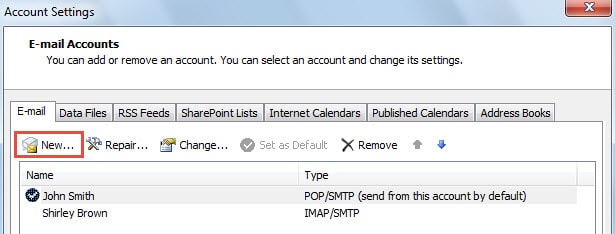
- 続く「アカウント設定」のダイアログボックスで、「新規」ボタンをクリックします。
- その後、「新しいアカウントの追加」の新しいウィンドウがポップアップ表示されます。 ここで「Eメールアカウント」を選択し、「次へ」をクリックする必要があります。
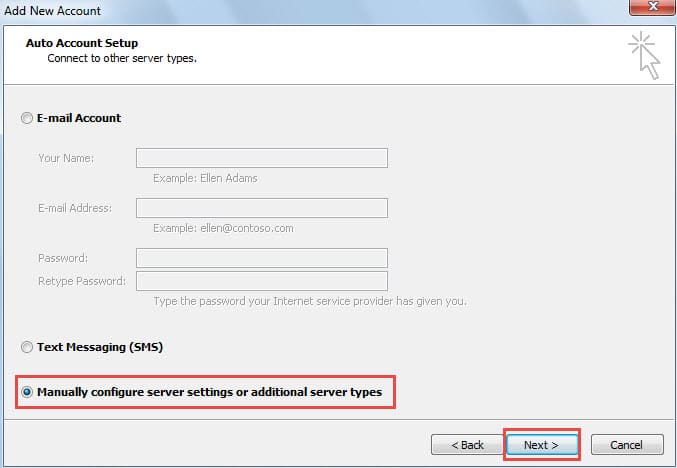
- 後者の「自動アカウント設定」画面で、「サーバー設定または追加のサーバータイプを手動で構成する」を選択し、「次へ」ボタンを押します。

- そして、次の「サービスの選択」の画面で、「インターネットメール」を選択し、「次へ」ボタンを押します。
- 後ほど、アカウント情報を手動で追加する必要があります。ここからが最も重要な手順です。以下の手順に従ってください。
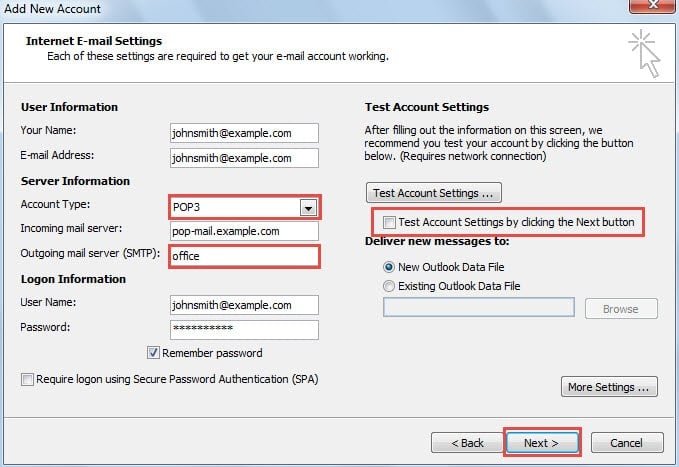
- まず、「あなたの名前」、「電子メールアドレス」、「受信メールサーバー」、「ユーザー名」、「パスワード」の各フィールドに正しい情報を入力する必要があります。
- 次に、「アカウントタイプ」フィールドで「POP3」を選択します。
- 次に、「office」という単語など、偽の送信メールサーバーを入力する必要があります。
- 後で「次へボタンをクリックしてアカウント設定をテストする」オプションの選択を解除します。
- 最終的に「次へ」ボタンを押します。

- 「次へ」の後、Outlookからアカウントの設定が正常に完了したことを祝福します。 「完了」ボタンをクリックして、Outlookに戻ります。
メモ: 偽の送信メールサーバーは、送受信の進行状況でOutlookエラーを引き起こします。 したがって、電子メールアカウントが電子メールを送信することを禁止することに進む必要があります。
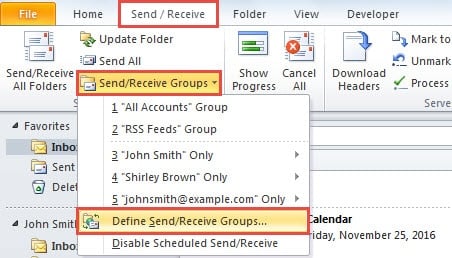
- メールペインに戻ったら、「表示」タブに移動し、「グループの送受信」ボタンをクリックします。 ドロップダウンリストから「送信/受信グループの定義」を選択します。

- 「グループの送受信」の新しいダイアログボックスで、「編集」ボタンをクリックします。
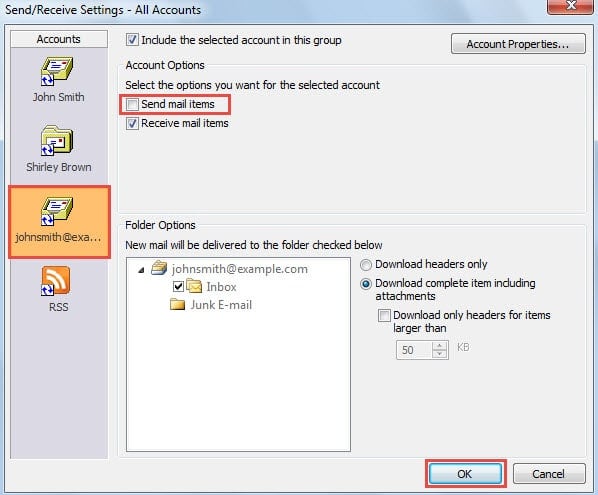
- その後、別の新しいダイアログが表示されます。このダイアログでは、最初に正しいアカウントを選択してから、[メールアイテムの送信]オプションの選択を解除する必要があります。

- 最後に、すべてのダイアログボックスが閉じるまで、一連の「OK」をクリックします。 今後、このアカウントはメールのみを受信します。
送信専用メールアカウントを追加する
- まず、受信専用メールアカウントを追加する方法の手順1~6を繰り返してください。
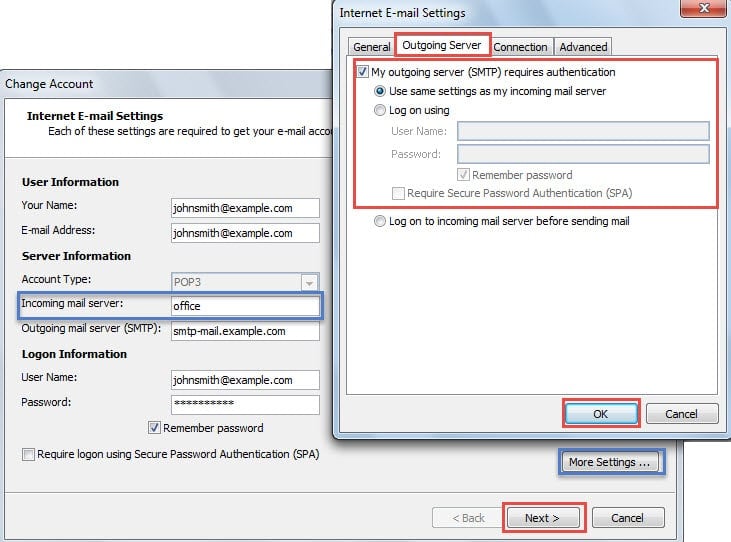
- 次に、「インターネットメール設定」画面で、「受信メールサーバー」以外の共通情報を入力します。 フレークを入力する必要があります。 また、「アカウント設定のテスト」オプションのチェックを外すことを忘れないでください
- 次に、「その他の設定」ボタンをクリックします。 新しいダイアログボックスで、「送信サーバー」タブに切り替えて、送信サーバー認証を構成します。

- 後で[OK]> [次へ]> [完了]をクリックして、メールの設定を完了します。
- その後、最初の方法のステップ9と10を実行します。 「すべてのアカウントの送受信設定」でアカウントを選択し、「メールアイテムの受信」オプションのチェックを外します。
- 最終的に「OK」をクリックして、すべてのダイアログボックスを閉じます。 その後、新しく追加されたメールアカウントはメールの送信のみが許可されます。
Outlookのエラーと破損を処理する
Outlook では、エラーはいつでも、何の予兆もなく発生する可能性があります。そのため、Outlook の初心者にとっては、厄介な問題となるでしょう。実際、Outlook を何十年も使い続けるつもりなら、エラーの対処法を知っておくことは必須です。最も一般的なツールは、 Outlookエラーを修正 組み込みの修復ツールであるScanpstである必要があります。 不運にも失敗した場合でも、次のようなより強力なツールを使用できます。 DataNumen Outlook Repair.
著者紹介:
Shirley Zhangは、のデータ復旧の専門家です。 DataNumen、Inc。は、以下を含むデータ復旧技術の世界的リーダーです。 SQLデータを修復する と見通し修理ソフトウェア製品。 詳細については、次のWebサイトをご覧ください。 WWW。datanumen.com