
Excelワークシートには多くのテーブルスタイルがあります。 ただし、事前定義されたスタイルを使用する代わりに、Excelで独自のカスタムテーブルスタイルを作成することもできます。
ワークシートに新しいテーブルを作成すると、範囲内にデフォルトのテーブルスタイルが表示されます。 隣接する行の色が異なるため、値をより便利に確認できます。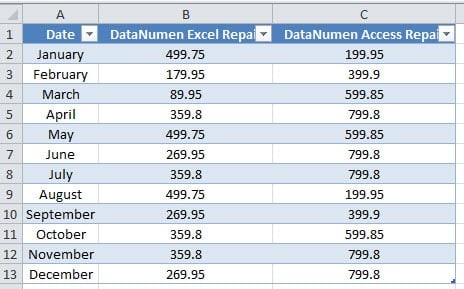
ただし、デフォルトのテーブルスタイルに飽きている場合は、それを変更することもできます。 「テーブルとしてフォーマット」ボタンをクリックして、スタイルリストを開くことができます。 下の画像では、利用可能なテーブルスタイルが多数あることがわかります。 必要に応じていずれかを選択してください。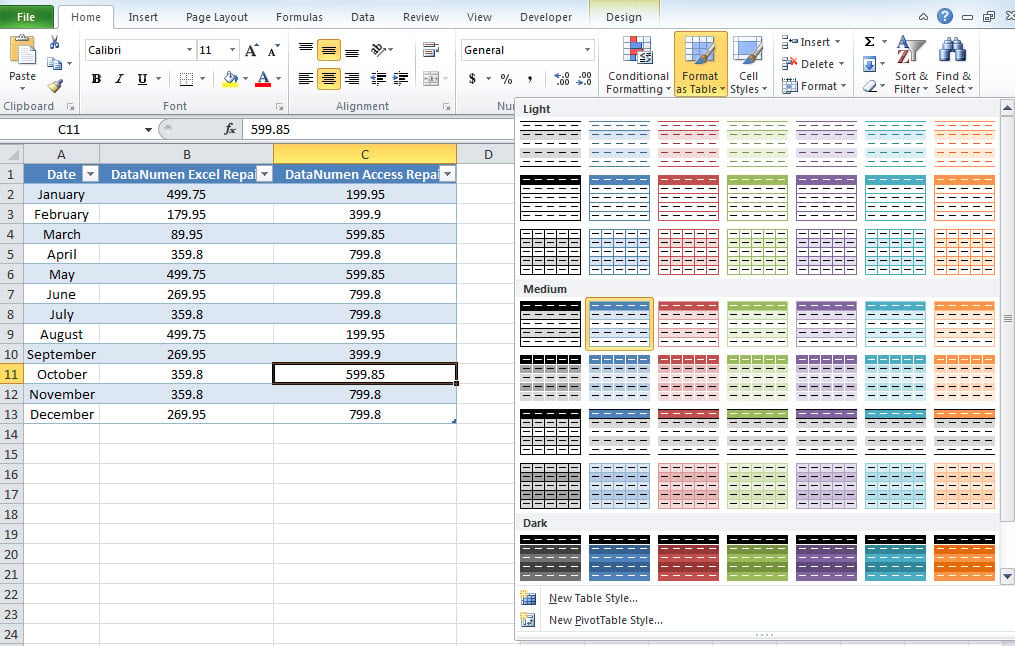
ただし、Excelのこれらのデフォルトのスタイルすべてにまだ満足できない場合はどうなりますか? 次に、以下の手順に従って、独自のカスタムテーブルスタイルを作成します。
カスタムテーブルスタイルを作成する
- ツールバーの「テーブルとしてフォーマット」ボタンをクリックします。
- 次に、リストの[新しいテーブルスタイル]ボタンをクリックします。

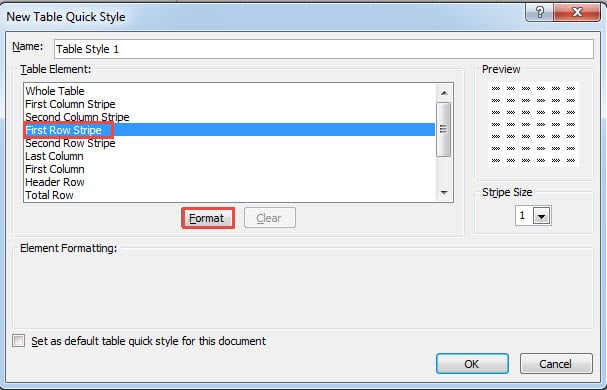
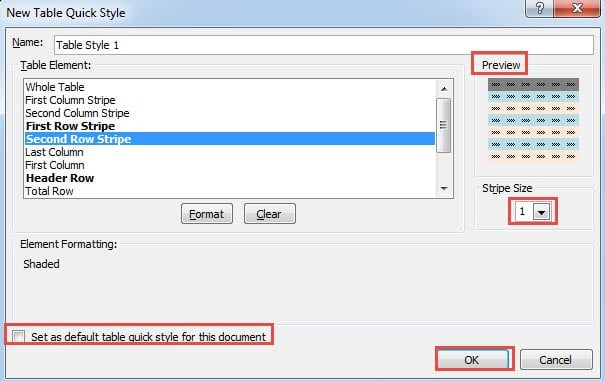
- 新しいウィンドウで、スタイルをカスタマイズできます。 必要に応じて名前を変更してください。 そして、この例ではデフォルト名を維持します。
- ここでは、「テーブル要素」の「最初の行のストライプ」オプションをクリックします。
- 次に、「フォーマット」ボタンをクリックします。

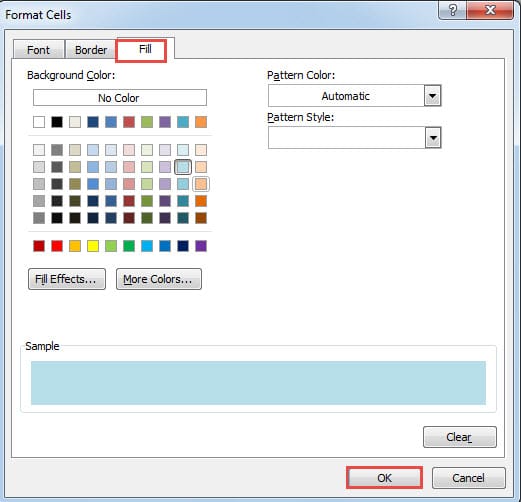
- 「セルのフォーマット」ウィンドウで、範囲の最初の行のフォーマットを設定します。 ここでは、行を特定の色で塗りつぶします。

- 設定が終わったら、「OK」ボタンをクリックしてください。 次に、「新しいテーブルクイックスタイル」ウィンドウに戻ります。
- 次に、他のテーブル要素のフォーマットの設定を続けます。 「プレビュー」エリアで結果のプレビューを確認することもできます。
- テーブル要素にいくつかのストライプがあります。 また、必要に応じて、このウィンドウのストライプサイズを変更できます。

- さらに、下部に「このドキュメントのデフォルトのテーブルクイックスタイルとして設定」オプションもあります。 必要に応じて、このオプションをチェックすることを選択できます。
- その後、ウィンドウの「OK」ボタンをクリックします。 これで、新しいカスタムテーブルスタイルが作成されました。
- これで、テーブルにスタイルを適用できます。 テーブル範囲内のセルをクリックします。
- 次に、ツールバーの「テーブルとしてフォーマット」ボタンをクリックします。
- これで、リストにカスタムテーブルスタイルが表示されます。 このスタイルでマウスを動かすと、ワークシートで結果をプレビューできます。 このスタイルを適用する必要がある場合は、クリックするだけです。

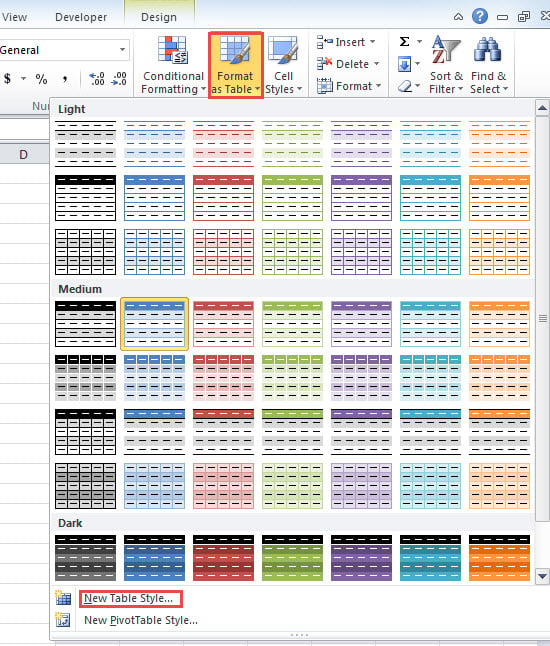
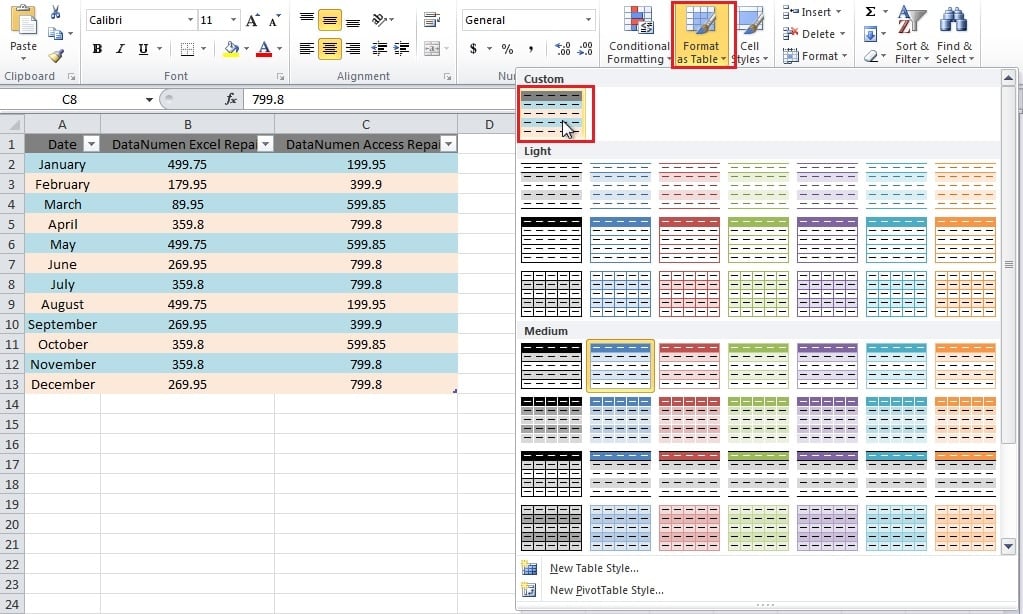
したがって、これでテーブルに新しいスタイルが適用されました。 ただし、このスタイルは現在のブックでのみ使用できることに注意してください。 他のブックでは、このオプションはリストに表示されません。
スタイルを変更または削除する必要がある場合は、以下の手順に従ってください。
テーブルスタイルを変更します。
- それでも、ツールバーの「テーブルとしてフォーマット」ボタンをクリックします。
- この手順では、変更する必要のあるカスタムテーブルスタイルを右クリックします。

- 次に、メニューで[変更]オプションを選択します。 したがって、「テーブルのクイックスタイルの変更」を再度開きます。

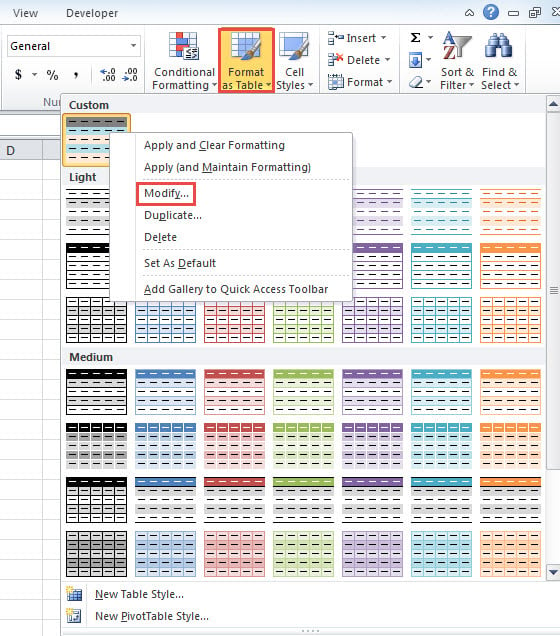
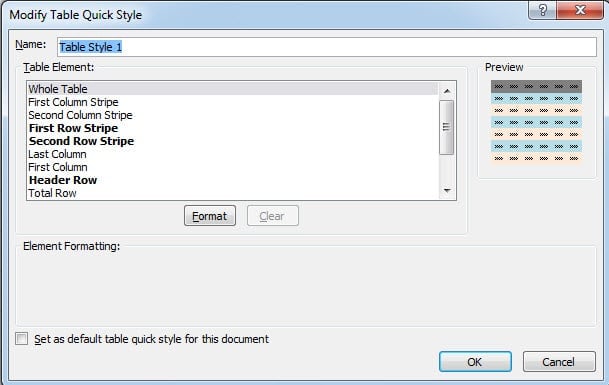
したがって、ウィンドウの設定を再度変更できます。
ただし、その一方で、元のスタイルを維持する必要がある場合もあります。 したがって、ステップ2で「複製」オプションを選択できます。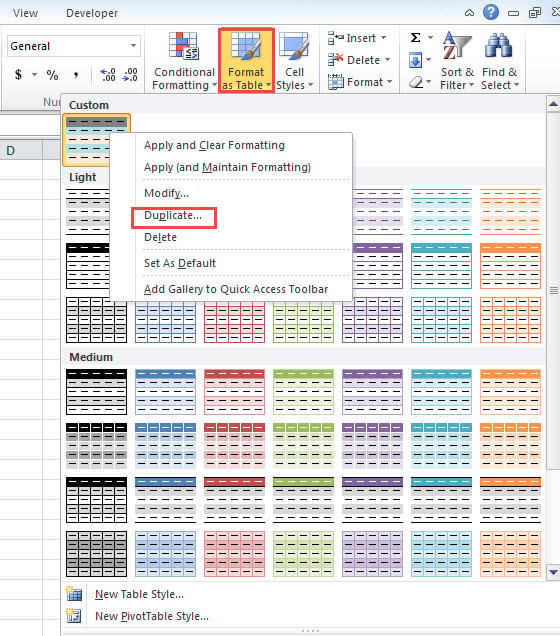
これでウィンドウに、Excelが名前に「2」を自動的に追加して違いを示すことがわかります。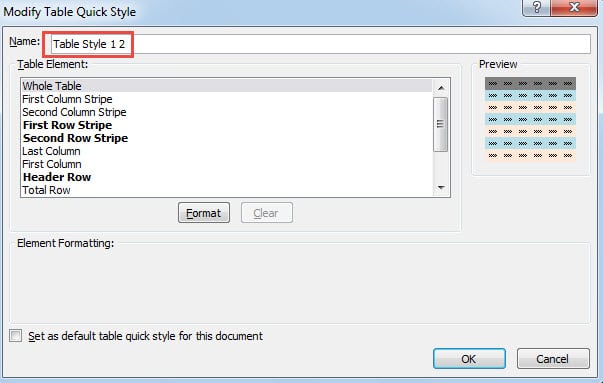
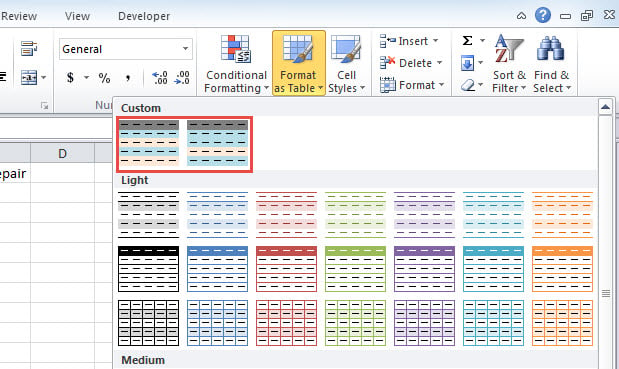
設定を終了してウィンドウの「OK」をクリックすると、リストにXNUMXつのテーブルスタイルがあることがわかります。 元のものはまだリストに存在します。
テーブルスタイルを削除する
カスタムテーブルスタイルを使用しない場合、このスタイルはこのファイルのメモリのみを使用します。 したがって、このワークブックから削除することもできます。
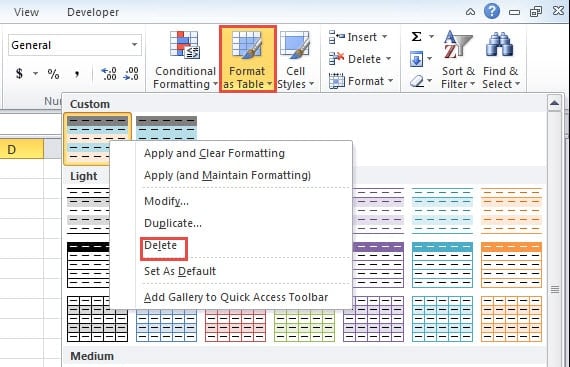
- ツールバーの「テーブルとしてフォーマット」ボタンをクリックします。
- 次に、不要なスタイルを右クリックします。
- その後、サブメニューで「削除」オプションを選択します。

- そして、下の画像が示すように、この情報が表示されます。

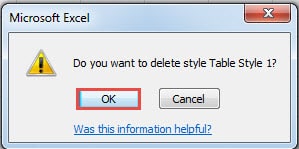
ここで「OK」をクリックして削除を確認します。 したがって、テーブルスタイルはExcelブックから削除されました。 このカスタムテーブルスタイルを使用するテーブルがある場合は、テーブルのスタイルがデフォルトのスタイルに戻ることもわかります。 そして、このテーブルスタイルはもう使用できません。
カスタムテーブルスタイルを取得する
テーブルを手動で削除する代わりに、他のいくつかの理由でカスタムテーブルスタイルが破壊される可能性もあります。 実際、現時点では、テーブルスタイルを失いたくありません。 ただし、これらの事故が発生すると、これらのスタイルにアクセスできなくなります。 また、Excelの小さなエラーにより、重大な結果が生じる場合があります。 したがって、Excelファイルに細心の注意を払う必要があります。 さらに、手元に強力な修理ツールを用意することもできます。 したがって、あなたはすることができます xlsxデータの問題を修復します 事故が発生したら、このツールを使用してすばやく。 また、不足しているすべてのテーブルスタイルも、このソフトウェアで簡単に取得できます。
著者紹介:
Anna Maは、のデータ復旧の専門家です。 DataNumen、Inc。は、以下を含むデータ復旧技術の世界的リーダーです。 docxファイルの損傷を修復します と見通し修理ソフトウェア製品。 詳細については、次のWebサイトをご覧ください。 WWW。datanumen.com