
メールの送受信はOutlookの最も基本的な機能の一つです。OutlookウィンドウでWebページを表示することも可能です。この記事では、OutlookでWebページを表示する方法を説明します。
時々、私は私の受信メールでウェブページへのいくつかのリンクを受け取るかもしれません。 便利なチェックから、これらのWebページをOutlookウィンドウで直接開いて表示できることを願っています。 当初は全く無理だと思っていました。 しかし、私の仲間と話した後、彼は私に驚きを与えました。 以下は彼の方法のクイックガイドです。
Outlook2010以降でWebページを開いて表示する
- まず、Outlookで表示したいウェブページをインターネットブラウザで開く必要があります。インターネットブラウザのアドレスバーにウェブサイトのアドレスを入力し、「Enter」キーを押してください。
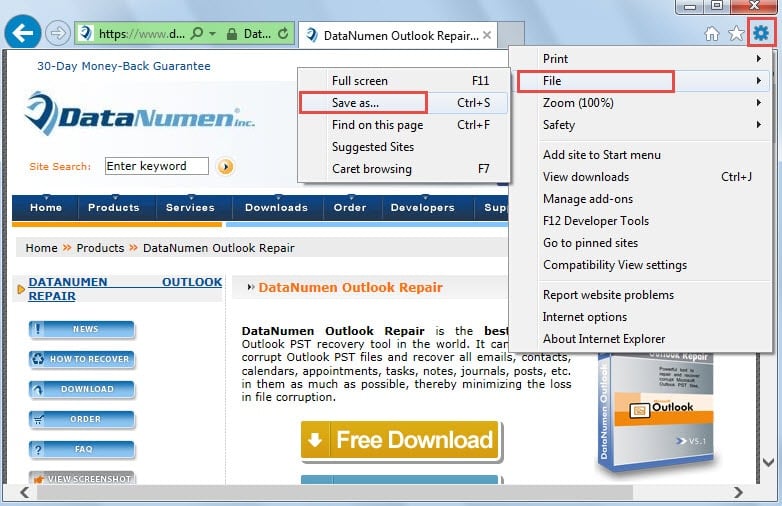
- その後、Webページをローカルに保存する必要があります。 たとえば、Internet Explorerでは、右上隅にある[ツール]アイコンをクリックする必要があります。 次に、ポップアップリストから[ファイル]> [名前を付けて保存]を選択します。
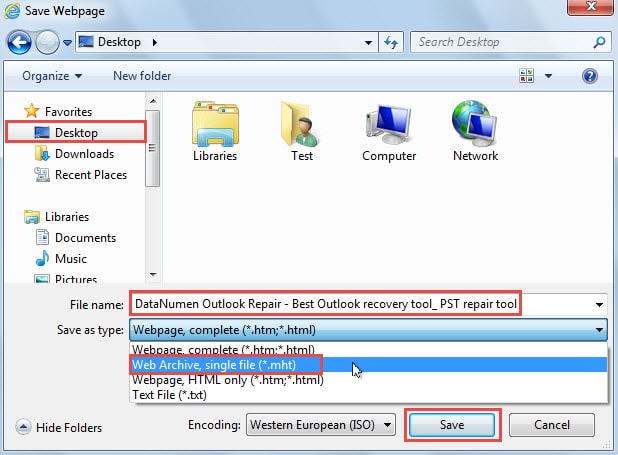
- 次に、「Webページの保存」のポップアップウィンドウで、次の手順を実行する必要があります。
- まず、Webページを保存する宛先フォルダーを選択します。 便宜上、「デスクトップ」を選択することをお勧めします。
- 次に、[ファイル名]フィールドで、このWebページの新しい名前を再指定するか、デフォルトの名前を使用します。
- 次に「タイプとして保存」で、「Webアーカイブ、単一ファイル(* .mht)」として保存することを選択する必要があります。
- 最後に、下部にある「保存」ボタンをクリックします。

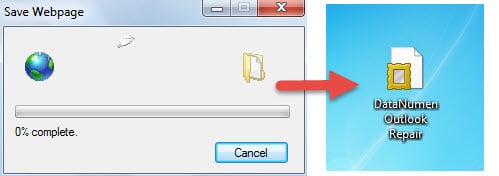
- 次に、「Webページの保存」の進行状況を確認します。 そして最終的に、mhtファイルは事前設定された宛先に正常に作成されます。

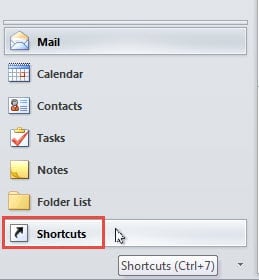
- これで、Outlookアプリケーションを起動できます。 そして、「Ctrl + 7」を押して、「ショートカット」ペインにアクセスします。 または、ナビゲーションペインで[ショートカット]アイコンを見つけてクリックします。

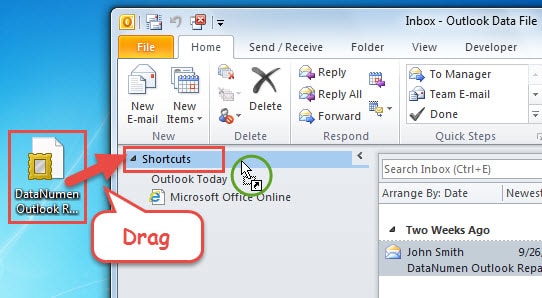
- 「ショートカット」ペインに入った後、.mhtファイルとOutlookの両方が表示されるまでOutlookウィンドウを絞り込む必要があります。 次に、.mhtファイルを「ショートカット」にドラッグします。

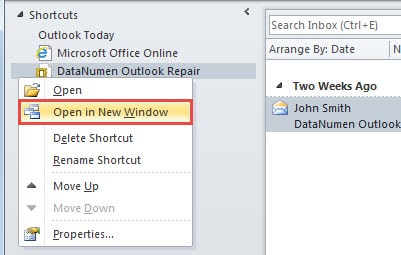
- 後で、WebページがOutlookショートカットになっていることがわかります。 それを右クリックし、右クリックメニューから「新しいウィンドウで開く」を選択します。

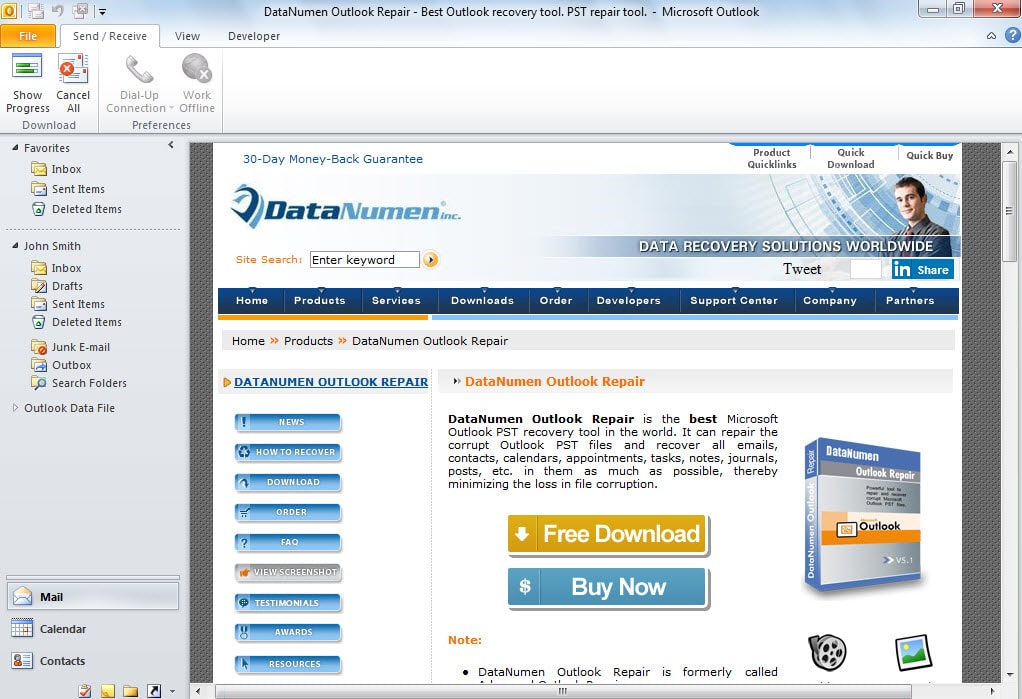
- しばらくすると、次のスクリーンショットのように、Webページが新しいOutlookウィンドウで正常に開きます。

Outlookを効果的に保護する
ご存知のとおり、Outlookは非常に脆弱であるため、ウイルス感染、停電、ハードウェア障害などのさまざまな原因により、いつでも破損する可能性があります。 Outlookのデータの損失や破損を回避するには、ウイルスやマルウェアに注意し、Outlookを適切に閉じて、堅牢なものを調達するなど、適切な予防策を講じる必要があります。 PST修復 のようなツール DataNumen Outlook Repair.
著者紹介:
Shirley Zhangは、のデータ復旧の専門家です。 DataNumen、Inc。は、以下を含むデータ復旧技術の世界的リーダーです。 SQLの回復 と見通し修理ソフトウェア製品。 詳細については、次のWebサイトをご覧ください。 WWW。datanumen.com