
デフォルトでは、Outlookは送信済みアイテムを「送信済みアイテム」メールフォルダに保存します。 ただし、この記事で紹介したXNUMXつの方法により、送信済みアイテムを別の特定のフォルダーに簡単に保存できます。
Outlookの電子メールをより適切に分類および管理するために、いくつかのメールフォルダーを作成しました。 電子メール、会議の招待状などの送信済みアイテムに対して、それらの一部をデフォルトの「送信済みアイテム」フォルダーではなく、別のフォルダーに保存したいと思います。 以下は私の2つのトリックです。
方法1:作成時に送信済みアイテムを指定したフォルダーに保存する
- まず、通常どおりOutlookを開き、メールなどの新しいアイテムを作成してください。
- 次に、新しいメッセージウィンドウで、通常どおりメールを作成できます。 受信者、件名、メール本文を入力します。
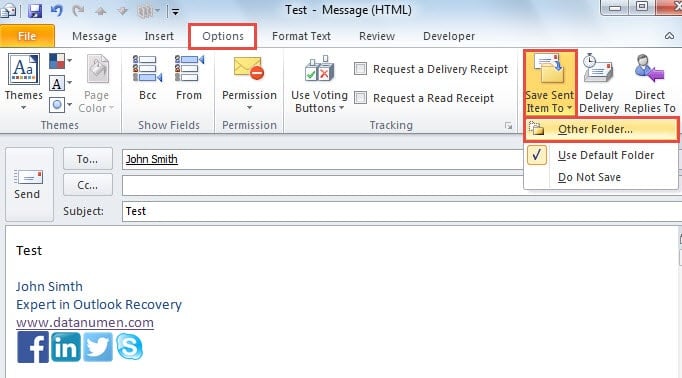
- その後、「オプション」タブに切り替え、「その他のオプション」のグループで「送信済みアイテムの保存先」を見つけてクリックする必要があります。
- 次に、次のドロップダウンリストから「その他のフォルダ」を選択できます。
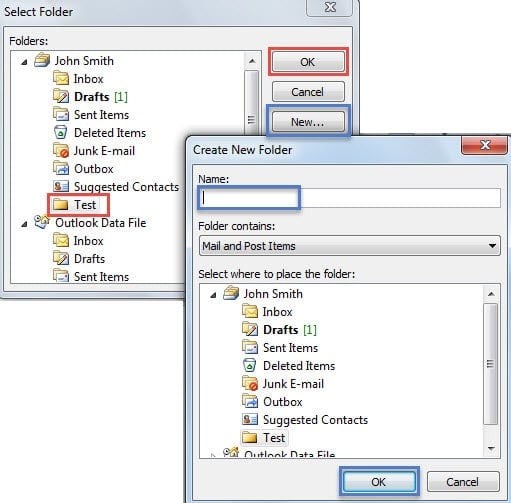
- その後、「フォルダの選択」の新しいダイアログボックスが表示されます。 保存フォルダとして既製のフォルダを選択できます。 または、目的のフォルダがない場合は、[新規]ボタンをクリックして新しいフォルダを作成できます。

- 最後に、すべてのダイアログボックスが閉じるまで、一連の「OK」をクリックします。 メールが正常に送信されると、選択したフォルダで送信されたメールを見つけることができます。
方法2:送信済みアイテムを指定したフォルダーに自動的に保存する
- 最初に、Outlookの[ファイル]メニューに移動し、[情報]タブの[ルールとアラートの管理]を押します。

- 次に、「ルールとアラート」のダイアログボックスで、「新しいルール」ボタンをクリックします。
- 「ルールウィザード」の次の画面では、以下の手順に従う必要があります。

- まず、「送信するメッセージにルールを適用する」を選択し、「次へ」をクリックします。
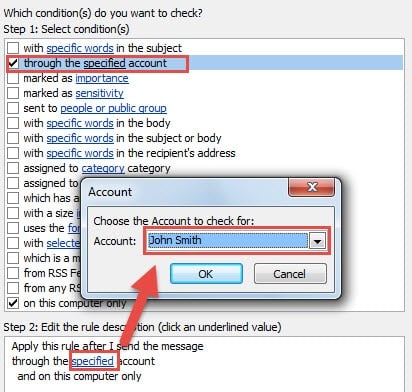
- 次に、「条件」セクションで、「指定されたアカウントを介して」を選択する必要があります。 そして、次のボックスで、「指定された」リンクをクリックします。 新しい小さなダイアログボックスから、希望のアカウントを選択します。 その後、「OK」と「次へ」をクリックします。

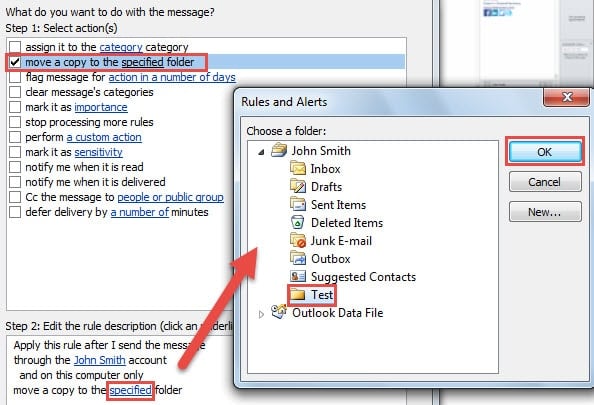
- 次に、「指定したフォルダにコピーを移動する」を選択します。 「指定」をクリックした後、必要に応じて保存フォルダを選択します。 その後、「OK」と「次へ」をクリックします。

- 最後に、「ルールウィザード」の最終画面が表示されるまで、いくつかの「次へ」をクリックします。 すべてのルール設定を確認して、このルールに名前を指定できます。
- 最後に「完了」ボタンをクリックして、このルールを適用します。 今後、送信したアイテムは選択したフォルダに自動的に保存されます。
腐敗に対する耐性はありません
Outlookは機能が豊富ですが、それでも破損から完全に免れることはできません。それどころか、Outlookはかなり脆弱です。したがって、Outlookを日常的に使用するユーザーは、Outlookデータを保護するために、あらゆる潜在的な脅威に注意を払い、賢明な対策を講じる必要があります。 Outlookの回復 近くのツール、 DataNumen Outlook Repair.
著者紹介:
Shirley Zhangは、のデータ復旧の専門家です。 DataNumen、Inc。は、以下を含むデータ復旧技術の世界的リーダーです。 SQLの回復 と見通し修理ソフトウェア製品。 詳細については、次のWebサイトをご覧ください。 WWW。datanumen.com