
Outlookの電子メールを印刷すると、Outlookが本文、ヘッダーなどを含むすべての電子メールコンポーネントを印刷することがわかります。 この記事では、Outlookで電子メールを印刷するときにヘッダーとユーザー名を削除する方法について説明します。
いくつかの理由で、私は重要なタスク情報を含むいくつかのOutlook電子メールを印刷することを好みます。 ただし、それらを印刷した後、Outlookがこれらの電子メールのヘッダーと関連するユーザー名も印刷していることがわかりました。 それらを削除したいと思います。 これが私の2つの解決策です。
ヒント1:「返信」機能による
- 最初に、Outlookアプリケーションを起動します。
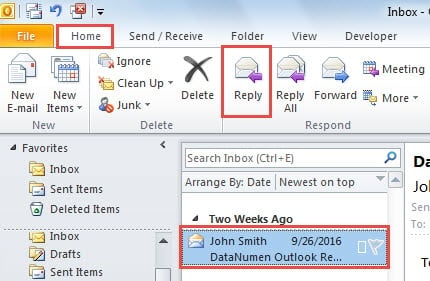
- Outlookのメインインターフェース、具体的にはメールウィンドウで、ヘッダー部分を除いた状態で印刷したいメールを選択する必要があります。
- 次に、「ホーム」リボンに目を向ける必要があります。 「返信」のグループで、「返信」ボタンを見つけてクリックします。
- 次に、新しいメッセージウィンドウがポップアップ表示されます。このウィンドウでは、XNUMXつのものを手動で削除する必要があります。
- XNUMXつは、メッセージヘッダー内のすべてのプリセット受信者、件名、および添付ファイルです。
- もうXNUMXつは、メッセージ本文の上部にある返信ヘッダーです。これは通常、元の電子メールのユーザー名とヘッダーです。

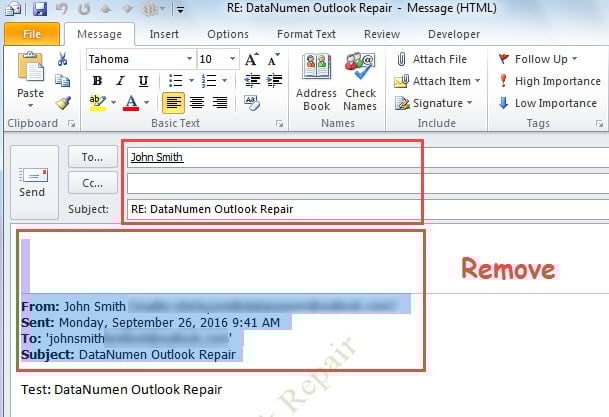
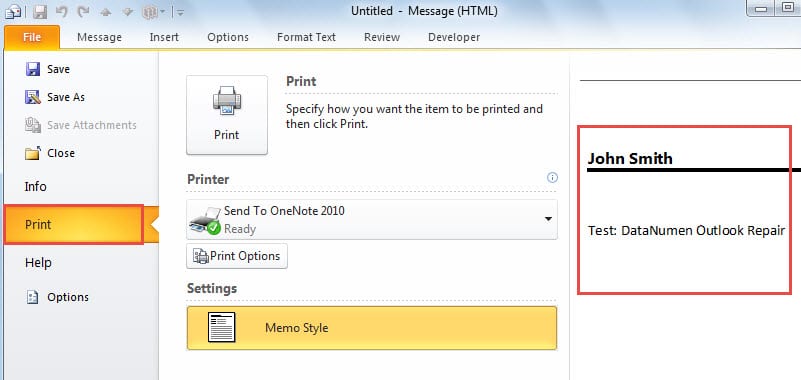
- 最後に、上記の情報を削除した後、「ファイル」メニューに移動し、「印刷」タブに切り替えることができます。 Outlook 2010以降のバージョンを使用している場合は、印刷された電子メールを直接プレビューできます。 残っているのはメール本文だけです。

これの最大の欠点は、ヘッダーとユーザー名を手動で削除する必要があることです。 手動で削除するのが気が進まない場合は、次の方法の方がはるかに適している可能性があります。
ヒント2:「ブラウザで表示」機能を使用する
- まず最初にOutlookを開き、通常通り対象のメールアドレスにメッセージを送ってください。
- 次に、電子メールをダブルクリックして、開いているウィンドウに表示します。
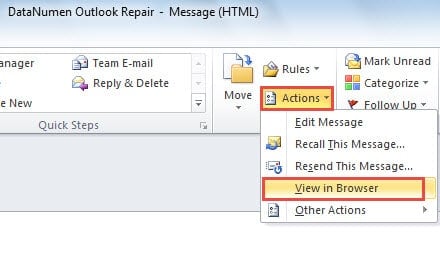
- 次に、次のメッセージウィンドウで、[メッセージ]タブの[移動]グループに[アクション]ボタンが表示されます。 「アクション」をクリックし、ドロップダウンリストから「ブラウザで表示」オプションを選択します。

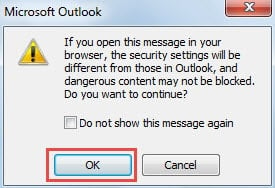
- 次のスクリーンショットのようなOutlookアラートが表示されます。 ダイアログボックスで、「はい」ボタンを押す必要があります。

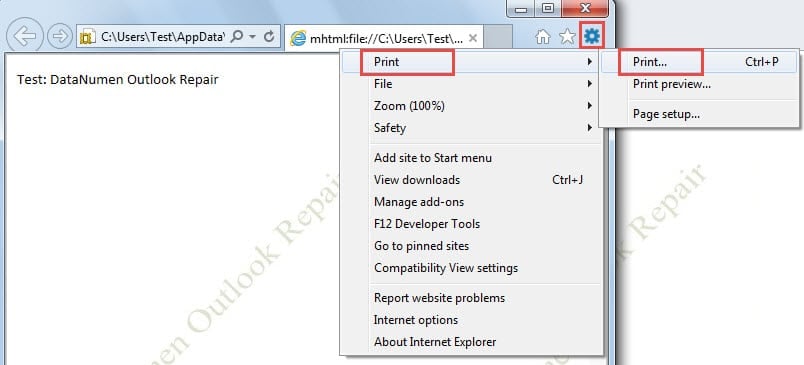
- その後、メッセージはデフォルトのインターネットブラウザで開きます。 ここでは、例としてInternetExplorerを取り上げます。 他のすべての情報が削除され、メッセージ本文のみが残っていることがわかります。 これで、右上隅の「ツール」アイコンをクリックし、「印刷」を選択して、ブラウザで電子メールを印刷できます。

資格のある修理ツールを近くに置いてください
Outlookは破損しやすいという事実のため、注目に値するものを手に入れるのが賢明です Outlookの回復 などのツール DataNumen Outlook Repair。 予期しないOutlookのクラッシュに直面するとすぐに、問題が解決する可能性があります。
著者紹介:
Shirley Zhangは、のデータ復旧の専門家です。 DataNumen、Inc。は、以下を含むデータ復旧技術の世界的リーダーです。 SQLの回復 と見通し修理ソフトウェア製品。 詳細については、次のWebサイトをご覧ください。 WWW。datanumen.com