
今日の記事では、Wordファイルと画像のデフォルトの保存場所を変更する3つの方法を紹介します。
デフォルトでは、新しく作成されたドキュメントを保存しようとするたびに、「マイドキュメント」フォルダに移動します。 同様に、Word文書から画像を保存する場合は、「マイピクチャ」になります。 ハードドライブに十分なスペースが残っていない場合に発生する可能性があります。 次に、保存したこれらのファイル、画像、およびその他のデータを再配置する必要がある場合があります。
ただし、フォルダを手動で移動する代わりに、手間がかからないいくつかのトリックを知りたい場合があります。 デフォルトの保存場所を一度に変更するための3つのヒントを次に示します。
Wordファイルのデフォルトの保存場所を変更する
- 「ファイル」をクリックします。
- 「オプション」をクリックします。
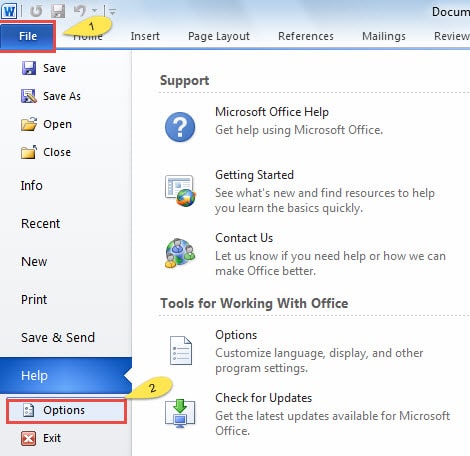
- 次に、「Wordのオプション」で「保存」をクリックします。 右側に、デフォルトのファイルの場所が表示されます。
![[保存]をクリックして、ファイルの場所を確認します](data:image/svg+xml,%3Csvg%20xmlns='http://www.w3.org/2000/svg'%20viewBox='0%200%20780%20371'%3E%3C/svg%3E "[保存]をクリックして、ファイルの場所を確認します")
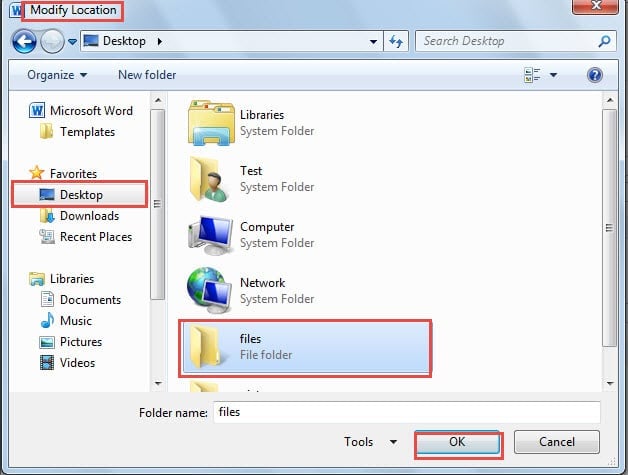
- 「参照」をクリックすると、「場所の変更」ウィンドウが表示されます。
- あなたが好きな場所を選択してください。
- 次に「OK」ボタンをクリックします。

- 再び「Wordのオプション」ウィンドウに戻ると、ファイルの場所が変更されていることがわかります。 「OK」をクリックして変更を保存する必要があります。
![デフォルトの場所が変更されました-> [OK]をクリックします](data:image/svg+xml,%3Csvg%20xmlns='http://www.w3.org/2000/svg'%20viewBox='0%200%20839%20677'%3E%3C/svg%3E "デフォルトの場所が変更されました-> [OK]をクリックします")
![[保存]をクリックして、ファイルの場所を確認します](https://www.datanumen.com/blogs/wp-content/uploads/2016/10/click-Save-then-look-at-the-file-location.jpg "[保存]をクリックして、ファイルの場所を確認します")
![デフォルトの場所が変更されました-> [OK]をクリックします](https://www.datanumen.com/blogs/wp-content/uploads/2016/10/noe-back-the-Word-Options-window-to-see-the-default-location-has-been-changed-next-click-OK.jpg "デフォルトの場所が変更されました-> [OK]をクリックします")
Word文書から保存された画像のデフォルトの保存場所を変更する
このタスクを実行するための2つのヒントがあります。 詳細を見つけるために読んでください。
ヒント1:画像のプロパティを変更してデフォルトの保存場所を変更する
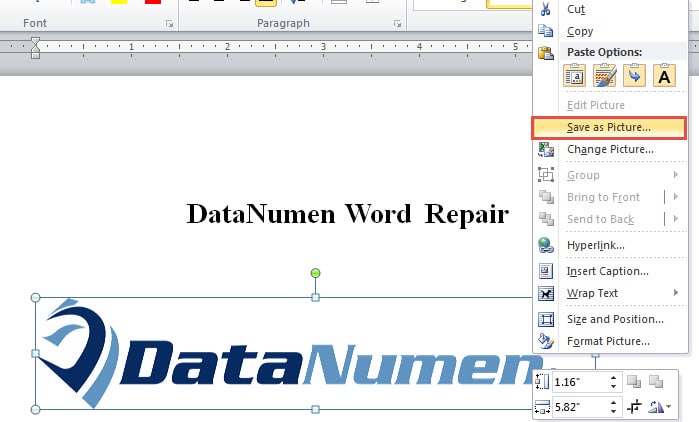
- まず、保存する必要のある画像を右クリックします。
- 「画像として保存」オプションを選択します。

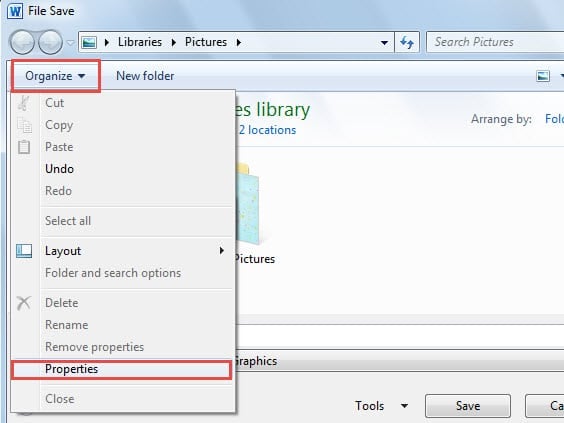
- 「ファイル保存」ウィンドウがポップアップ表示されます。 次に、「整理」のリストで「プロパティ」をクリックします。

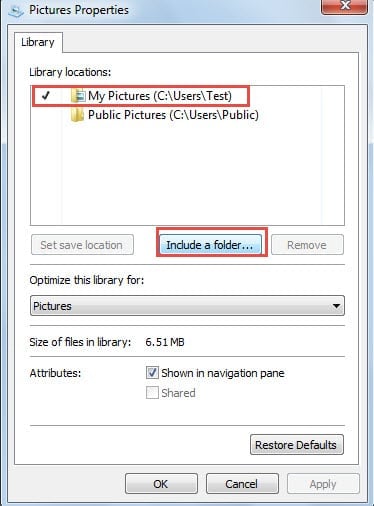
- 次に、「画像のプロパティ」ウィンドウで、「フォルダを含める」ボタンをクリックします。

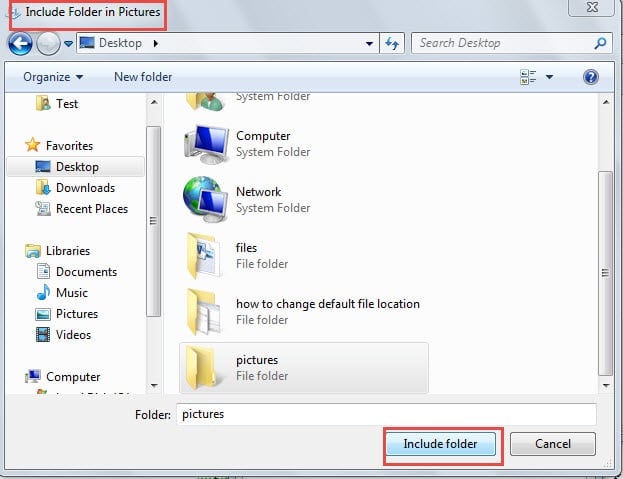
- 写真を保存する適切なファイルを選択したら、[フォルダを含める]ボタンをクリックします。

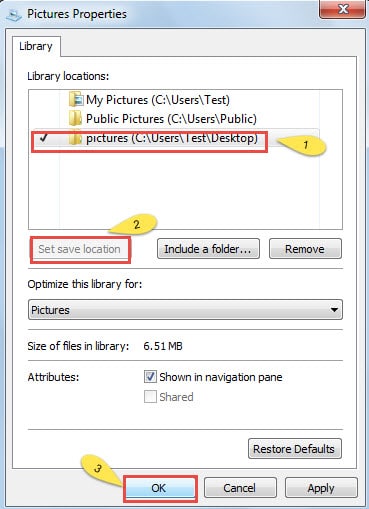
- 「ピクチャのプロパティ」ウィンドウに戻ると、「ライブラリの場所」エリアに新しく追加された場所が表示されているのがわかります。それをクリックしてください。
- 「保存場所の設定」ボタンをクリックします。
- [OK]をクリックします。

- 「ファイル保存」ウィンドウに戻り、「保存」をクリックします。
ヒント2:レジストリエディタを使用してデフォルトの保存場所を変更する
- 「開始」をクリックします。
- 検索ボックスに「regedit」と入力します。
- 「Enter」を押します。
- 「ユーザーアカウント制御の同意UI」ポップアップが表示されたら、「はい」をクリックするだけです。
- 「レジストリ」の左側で、次の場所を見つけます:HKEY_CURRENT_USER \ Software \ Microsoft \ Windows \ CurrentVersion \ Explorer \ Shell Folders
- 次に、「マイピクチャ」をダブルクリックします。
- 「文字列の編集」ウィンドウが表示されたら、「値データ」の下のテキストボックスに写真を保存する場所を入力します。
- [OK]をクリックします。
- 再び「レジストリ」で、次の場所を見つけてください:HKEY_CURRENT_USER \ Software \ Microsoft \ Windows \ CurrentVersion \ Explorer \ User Shell Folders
- 手順6〜8を繰り返します。
つまり、上記のXNUMXつの方法では、システム全体の画像のデフォルトの保存場所が変更されます。
破損したファイルを処理する方法
これらの3つの方法を知っていると、面倒な作業から確実に救うことができます。 しかし、あなたは注意する必要があります。 場所を変更しても、すべての動きが完全に正しいことを保証することはできません。 XNUMXつの間違いが原因で、ドキュメント全体がクラッシュする可能性があります。 したがって、あなたは絶対にツールが必要です 修復ワード。 Word自体に組み込まれている関数は非常に役立ちます。 その上、あなたはまた、優れた性能を持ついくつかのサードパーティ製品に目を向けることができます。
著者紹介:
Vera Chenは、のデータ復旧の専門家です。 DataNumen、Inc。は、以下を含むデータ復旧技術の世界的リーダーです。 回復に優れている (NAIST) と pdf ソフトウェア製品を修理します。 詳細については、次のWebサイトをご覧ください。 WWW。datanumen.com