
これらすべての水平線にうんざりしていませんか? リラックス! この記事では、Word文書にさまざまな種類の区切り文字を挿入する方法を説明します。
ワープロにはWordを使用しています。 しかし、装飾なしでドキュメントのこれらすべてのページを読むと、頭がおかしくなる可能性があります。 実際のところ、ファイルの見栄えを良くするために仕切りが必要になる場合が多くあります。 たとえば、複数列のWord文書に縦線が必要になる場合があります。 そして、あなたがいくつかのパンフレットを作るとき、あなたは確かにそれらが人々の目を引くのに十分特別であることを望みます。
したがって、スキルを習得する必要があります。 追いつくための詳細な手順は次のとおりです。
複数列のWord文書に縦線を挿入する
明らかに、Wordファイルに縦線を追加すると、読みやすくなります。
詳細な手順は次のとおりです。
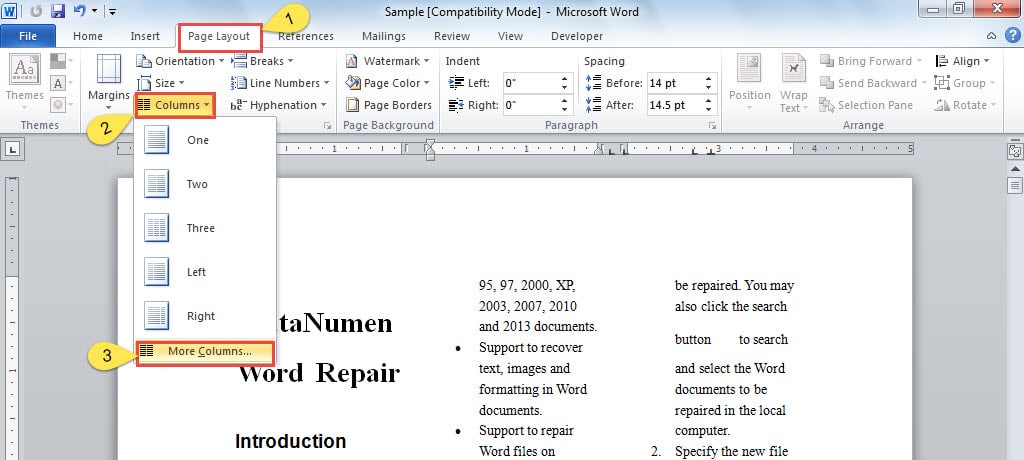
- まず、メニューの「ページレイアウト」をクリックします。
- 次に、「列」アイコンをクリックします。
- 「列」のドロップダウンリストで「その他の列」を選択します。
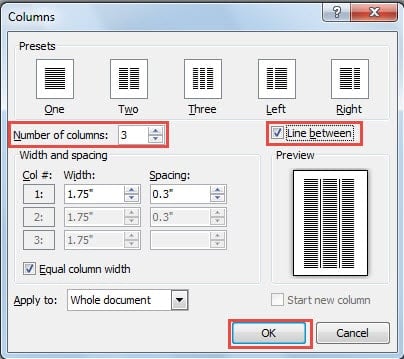
- 「列」ウィンドウで、「列数」を設定します。
- 次に、「Linebetween」ボックスをチェックします。 これで、プレビュー領域のWord文書に縦線が挿入されていることがわかります。

- 最後に、「OK」ボタンをクリックして変更を保存します。
Word文書にセパレーターを描く
基本的に、この方法では、ドキュメントに必要な形状を取得できます。 言うまでもなく、これはファイルを磨くのに最適な方法です。 包括的な手順は次のとおりです。
- まず、セパレータを挿入するページにカーソルを置きます。
- 「挿入」をクリックします。
- 次に、リボンの「形状」アイコンをクリックします。
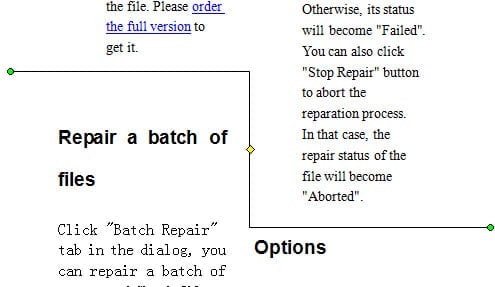
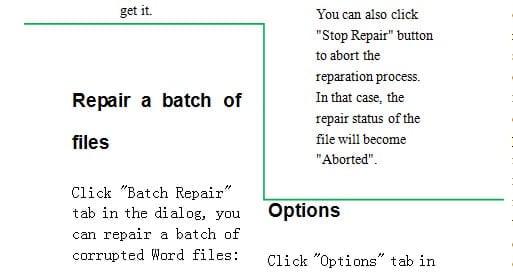
- 「Shapes」のメニューには、たくさんの種類の線や形があります。 当然、好きなものを選んでください。 たとえば、「ライン」のカテゴリの下にある「エルボーコネクタ」を選択する場合があります。
![[挿入]をクリック-> [形状]をクリック->線のスタイルを選択](data:image/svg+xml,%3Csvg%20xmlns='http://www.w3.org/2000/svg'%20viewBox='0%200%20538%20405'%3E%3C/svg%3E "[挿入]をクリック-> [形状]をクリック->線のスタイルを選択")
- これで、カーソルがプラス記号に変わります。 マウスをクリックします。
- その間に、ページのプラス記号をドラッグして線を引きます。

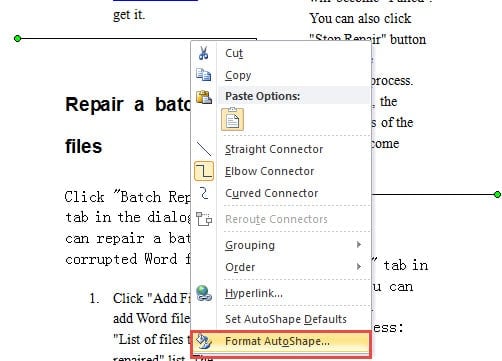
- 編集を開始するには、行をクリックしてください。
- 右クリック。
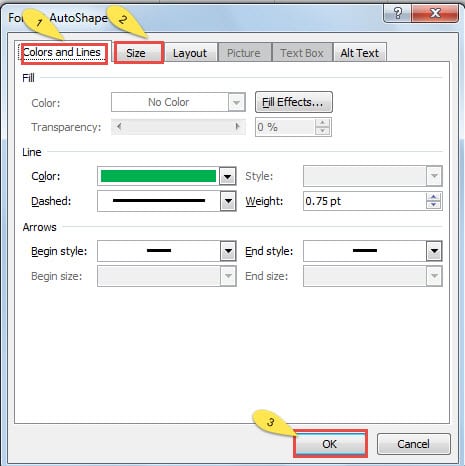
- 「オートシェイプのフォーマット」を選択します。

- 「オートシェイプのフォーマット」ウィンドウで、「色と線」をクリックして、好きなように設定します。
- 「サイズ」をクリックして、幅や高さなどを変更します。
- 次に、変更を保存するために、タスク全体を完了したら「OK」をクリックします。

- これで、Word文書にセパレーターが正常に挿入されました。

![[挿入]をクリック-> [形状]をクリック->線のスタイルを選択](https://www.datanumen.com/blogs/wp-content/uploads/2016/10/click-Insert-then-click-Shapes-then-choose-a-style-of-line.jpg "[挿入]をクリック-> [形状]をクリック->線のスタイルを選択")
Word文書の破損に対応する
この記事では、ドキュメントの見栄えを良くする方法について解説しています。しかし、操作ミスによってファイルを台無しにしてしまう可能性は依然としてあります。そのような事態が発生した場合、どう対処すればよいのか分からず途方に暮れてしまう方もいるかもしれません。
さあ。 まず、Wordの組み込み関数を使用して実行します ワードリペア できるだけ速やかに。 それがまったく役に立たない場合は、常にいくつかのサードパーティ製品が利用可能であり、それはあなたにとって大きな助けになるかもしれません。 これらのXNUMXつの解決策を念頭に置いてください。
著者紹介:
Vera Chenは、のデータ復旧の専門家です。 DataNumen、Inc。は、以下を含むデータ復旧技術の世界的リーダーです。 回復に優れている (NAIST) と pdf ソフトウェア製品を修理します。 詳細については、次のWebサイトをご覧ください。 WWW。datanumen.com