
この記事では、あるMsAccessデータベースから別のMsAccessデータベースにデータをリンクするという難しい問題について説明します。
 あるAccessデータベースから別のAccessデータベースへのデータのインポートまたは転送について聞いたことがあるかもしれませんが、多くのシナリオで頻繁に行われます。 しかし、単純なコピー/貼り付け手法に先んじて、今日は、あるAccessデータベースを別のAccessデータベースにリンクすることについて説明します。 これも多くのシナリオで行われます。たとえば、両方のテーブルのデータの関連性や、テーブルを複製する意思がないために、あるテーブルのデータを別のテーブルのデータと共有する必要がある場合です。 データベースをリンクするもうXNUMXつの理由は、複数のワークグループのユーザーがデータベースにアクセスする必要があることです。 また、データベースへのアクセスを許可する代わりに、データベースを既にアクセスできるデータベースにリンクすることを選択します。 Accessデータベースのリンクは、リンクされたデータベースのXNUMXつが最終的に 破損したaccdb ファイルにソフトウェアを指定する必要があります。
データベースのリンクは、複数の場面でユーザーの利益のために機能する可能性があります。 データをリンクすることは、同じデータを異なる場所に保存する必要がないため、データをインポートするよりも優れています。 Accessデータベースでリンクする際に覚えておくべき重要な点は、リンクはテーブルに対してのみ可能であり、クエリ、フォーム、またはレポートに対しては不可能であるということです。 データベース内のテーブルをリンクすると、リンクテーブルと呼ばれる新しいテーブルが作成されます。 ただし、リンクテーブルを作成する前に、テーブルのリンクの準備をする必要があります。これは、指定された手順に従って実行されます。
- Accessテーブルをリンクできるようにするために最初に行う必要があるのは、データベースのソースを見つけることです。 MDB、MDE、ACCDB、またはACCDEのいずれかです。 これらのソースがパスワードで保護されている場合は、リンクを開始する前にパスワードを入力する必要があります。
- ソースを見つけてパスワードを取得したら、リンクするテーブルを特定する必要があります。 クエリ、フォーム、レポートではなく、テーブルのみをリンクしようとしていることを確認してください。 Accessでは、データベース内のテーブルのリンクのみが許可されます。
MS Accessでテーブルをリンクする前に知っておくべきヒントは他にもたくさんあります。Accessデータベースでテーブルを正常にリンクしたいのであれば、以下の点を覚えておくことが最も重要で役立つでしょう。
以下は、Accessでデータベースをリンクするために従う必要のある手順です。
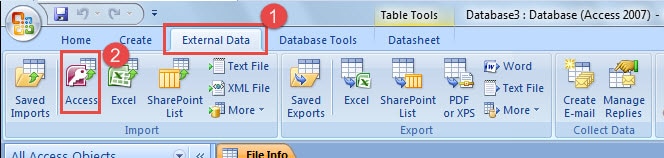
- データベースを開き、[グループのインポート]の[外部データ]タブに移動して、[アクセス]を選択します。

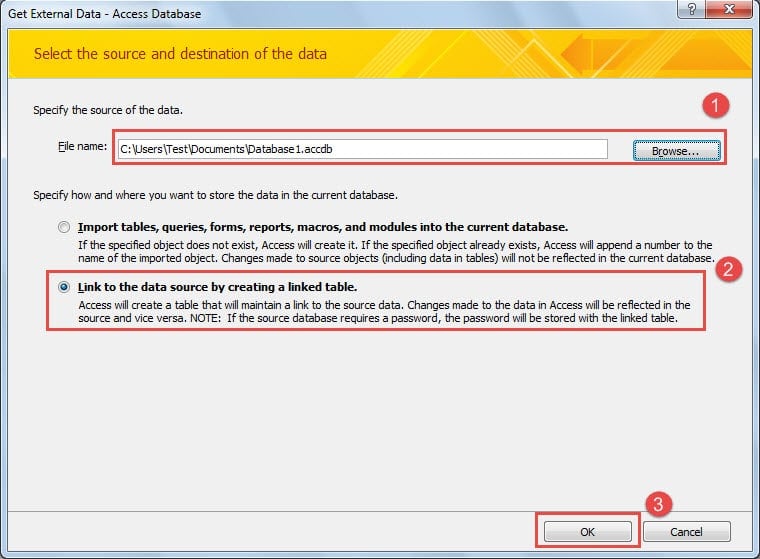
- [ファイル名]テキストボックスが表示されます。データベースのソースを入力するか、[参照]をクリックして[ファイルを開く]ダイアログボックスを表示します。
- [リンクされたテーブルを作成してデータソースにリンクする]をクリックし、[OK]を押します。

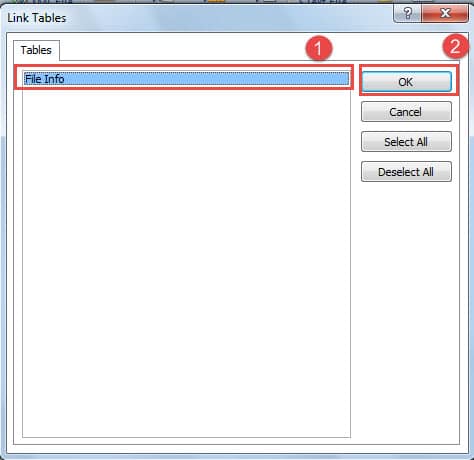
- 表示される[リンクテーブル]ダイアログボックスから、リンクするテーブルを選択します。 選択したテーブルをもう一度クリックすると、選択をキャンセルできます。
- [OK]をクリックして終了します。 これで、リンクされたテーブルの準備が整いました。

- データセットビューでテーブルを表示して、それらがどのように表示されるかを確認できます。 彼らが大丈夫に見えるかどうか?
著者紹介:
ビビアンスティーブンスはのデータ復旧の専門家です DataNumen、Inc。は、以下を含むデータ復旧技術の世界的リーダーです。 修理 SQL Server 腐敗 と優れた回復ソフトウェア製品。 詳細については、次のWebサイトをご覧ください。 WWW。datanumen.com