
今日の記事では、開いているすべてのWord文書をすばやく保存または閉じる2つの方法を紹介します。
多くの場合、インターネットでネットサーフィンをしているときは、同時に複数のWebページを開きたいと思っています。 Word文書を扱っているときも同じです。 修正を加えた後、または単に調べた後、それらをXNUMXつずつ保存して閉じるのに苦労する人もいるかもしれません。
それなら、貴重な時間を節約するためのいくつかのクールなトリックを学んでみませんか? ここにあなたが役に立つと思うかもしれない2つの方法があります。
方法1:「すべて保存」または「すべて閉じる」機能を使用する
「すべて保存」と「すべて閉じる」は、Wordがユーザーのために保持している正確に調整された機能です。 ただし、Wordのバージョンが異なると、状況は異なります。
ケース1:Word2003の場合
Word 2003のユーザーの場合、ツールバーの「ファイル」をクリックすると、次のような「保存」および「閉じる」機能が表示されます。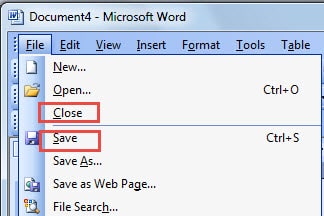
ただし、「Shift」キーを押しながら「ファイル」をクリックすると、「保存」と「閉じる」がそれぞれ「すべて保存」と「すべて閉じる」に変わっていることがわかります。 次に、それらのいずれかをクリックしてタスクを実行できます。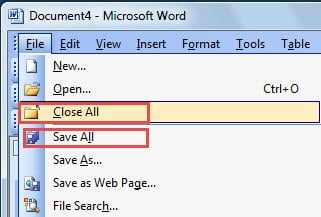
ケース2:Word2007以降のバージョン
Word2007以降のバージョンのWordにはリボンと呼ばれるセクションがあることが広く知られています。 一方、「すべて保存」および「すべて閉じる」機能は、「クイックアクセスツールバー」に追加した後にのみ使用できます。 これを実現する方法の手順は次のとおりです。
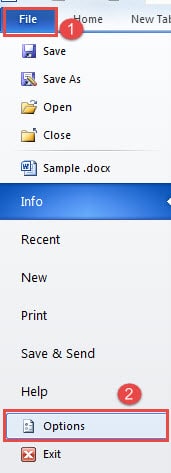
- まず、「ファイル」タブをクリックします。
- 次に、「オプション」をクリックして「Wordオプション」ダイアログボックスを開きます。

- 次に、左側の列の「クイックアクセスツールバー」をクリックします。
- 次に、「コマンドの選択」のドロップリストから「リボンにないコマンド」を選択します。
- 「すべて閉じる」を見つけてクリックします。
- 次に、「追加」をクリックします。
- 同様に、「すべて保存」を見つけてクリックし、「追加」をクリックします。
- 最後に「OK」をクリックします。

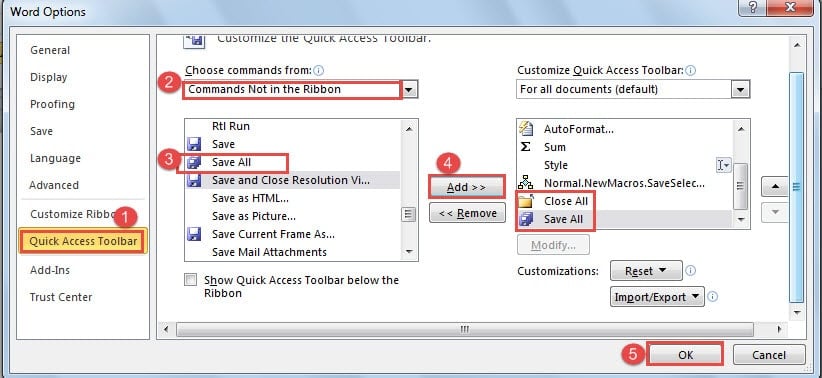
これで、[すべて保存]をクリックして、開いているすべてのドキュメントに加えたすべての変更を保存できます。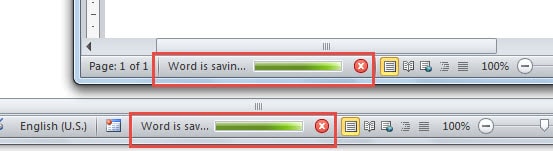
「すべて閉じる」をクリックすると、保存しておけば一度にすべて閉じることができます。 そうでない場合は、変更を保存するかどうかを尋ねるボックスがポップアップ表示されます。 そして、それらを閉じる前に、「保存」を数回クリックする必要があります。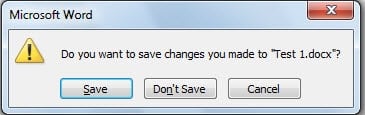
方法2:VBAコードを使用する
VBAエディターは、カスタマイズしたコマンドを完璧かつ熟練して実行できるすばらしいツールであることを知っておく必要があります。
最初にWordを開き、「Alt + F11」を押すだけで、VBAエディターが開きます。 そこにコードを貼り付けて、「実行」をクリックします。 ミッションはあっという間に達成されます。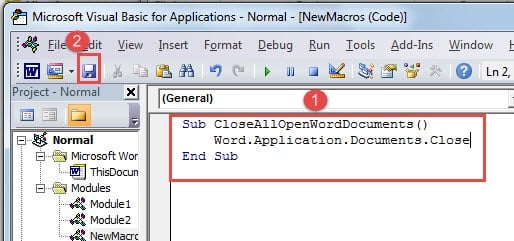
それでも、コードが互いに少し遅れる3つの差別化された状況に焦点を当てます。
状況1:読み取り専用
読んで比較するためだけに多くのドキュメントを開く可能性があります。 したがって、変更は行われません。 次に、次のコードが必要になります。
Sub CloseAllOpenWordDocuments()
    Word.Application.Documents.Close
End Sub
状況2:質問せずにドキュメントを保存する
ファイルを保存するかどうかを尋ねるプロンプトボックスは、煩わしい場合があります。 次に、次のコードがまさに必要なものです。
Sub SaveAllOpenWordFocuments()
    Word.Application.Documents.Save NoPrompt:=True
End Sub
また、新しく作成されたドキュメントの場合は、[名前を付けて保存]ウィンドウが直接表示され、保存場所を選択できます。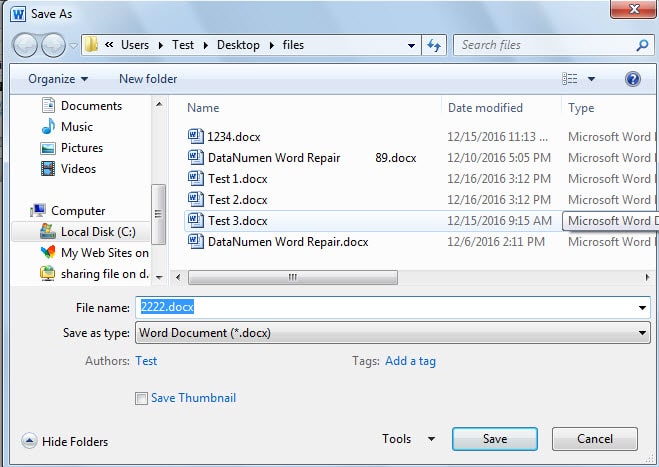
ちなみに、ファイルを自動保存したい場合は、「ファイル」に移動し、「オプション」をクリックしてください。 そして、「Wordのオプション」ダイアログボックスで「保存」をクリックします。 次に、自動保存の期間を変更できます。
状況3:ドキュメントを同時に閉じて保存する
最後の改訂を行った後、開いているすべてのドキュメントを保存して閉じる必要があります。 次のコードを使用すると、一度にそれらを実行できるようになります。
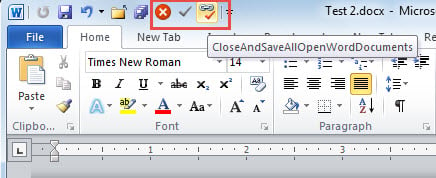
Sub CloseAndSaveAllOpenWordDocuments()
    Word.Application.Documents.Save NoPrompt:=True
    Word.Application.Documents.Close
End Sub
次回コードを簡単に使用するために、これらのマクロを「クイックアクセスツールバー」に追加することをお勧めします。 具体的な手順については、以下をお読みください MSWordから別のアプリケーションをすばやく呼び出す方法
Wordの崩壊に対処する
データ損失から完全に免れる人はいません。不運は突然襲いかかってくるものです。これはWordにも当てはまります。ほぼ毎日使用していることを考えると、Wordがクラッシュし、ファイルが大きな危険にさらされるというのは想像を絶する大惨事です。ドキュメントが侵害された場合、以下の方法で復元することができます。 破損したWordファイルの回復 プログラム。
著者紹介:
Vera Chenは、のデータ復旧の専門家です。 DataNumen、Inc。は、以下を含むデータ復旧技術の世界的リーダーです。 Excelデータ損傷修正ツール (NAIST) と pdf ソフトウェア製品を修理します。 詳細については、次のWebサイトをご覧ください。 WWW。datanumen.com