
長さや小数点の桁数が異なる数値の列がある場合があります。 小数点を並べることで、より直感的に比較できます。
テーブル内の数値のグループを小数点と並べて、それらをきちんと比較できるようにする必要があったことがありますか? ただし、段落の配置ボタンをどのように使用しても、小数点以下の位置に正しく配置されません。 したがって、貨物の重量や通貨の金額などの小数を小数点に基づいて整列させるには、以下の方法を参照する必要があります。
数値を小数点と並べる
数値の操作中に、一連の数値の左揃えまたは右揃えを設定する以外に、小数タブを設定して、数値の列を小数で整列させることもできます。
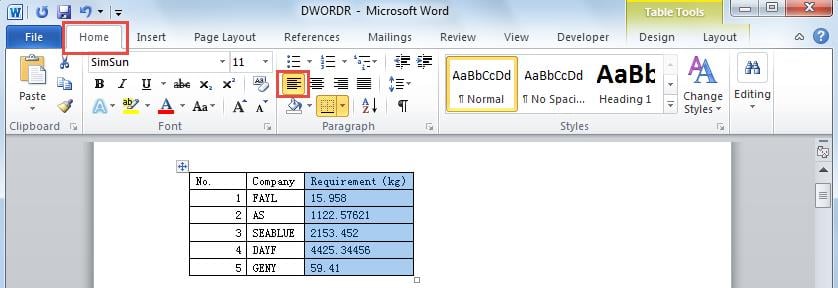
- 内容を揃えたい列を選択し、リボンの「ホーム」タブをクリックします。
- 「段落」グループの「テキストを左揃え」ボタンをクリックします。

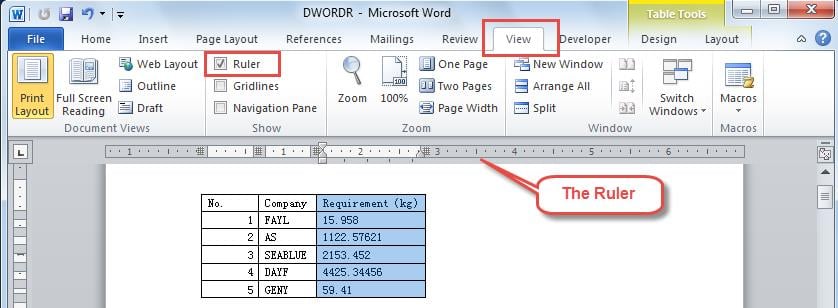
- 「表示」タブに切り替え、「ルーラー」チェックボックスをクリックします。 次に、以下に示すように、ルーラーがページの上部に表示されます。

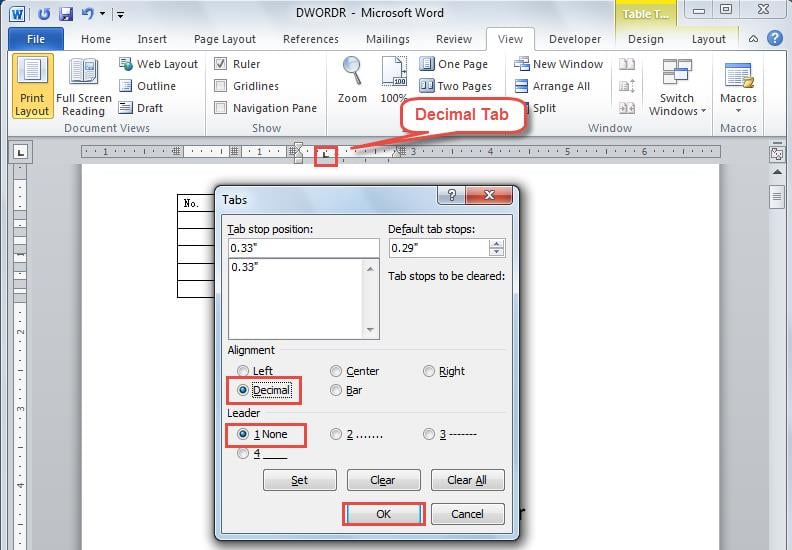
- 小数点を設定するルーラーをダブルクリックします。 次に、ルーラーに小数タブが表示されます。
- 次の[タブ]ダイアログボックスで、[配置]の下の[1進数]を選択し、[リーダー]の下の[XNUMXなし]を選択していることを確認します。 そして、「OK」をクリックします。

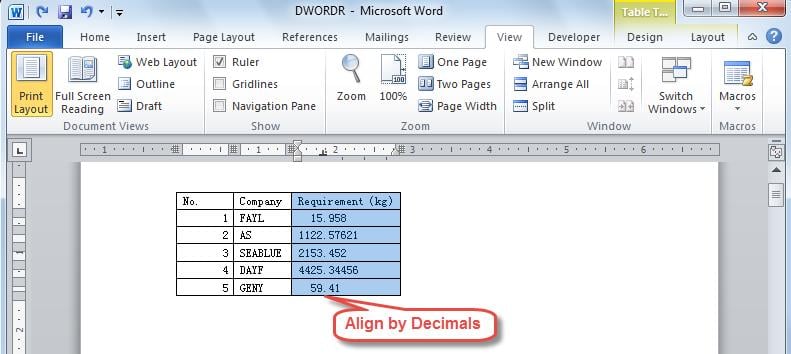
- すると、列内の数値が小数点の位置で揃うようになります。次回この列に数値を入力すると、小数点位置が小数点タブに揃います。

- 小数点の位置を変更したい場合は、小数点タブをクリックしてドラッグすることで移動できます。
単語が破損した場合にデータを回復する
すでに述べたように、Wordでは小数点に基づいて数字を並べることもできます。 その上、Wordは他の多くの便利な機能を提供します。 すべてにもかかわらず、Word文書は突然クラッシュする可能性があるため、常に注意する必要があります。 Wordがクラッシュした場合は、最初にWordに組み込まれている修復ツールを利用する必要があります。 ただし、上記のツールが機能しない場合は、専門の外部に行く必要があります ワードリペア ツール。 この強力なツールを自由に使用すると、最小限のデータ損失で確実にデータを回復できます。
著者紹介
Kelly Zhaoは、のデータ復旧の専門家です。 DataNumen、Inc。は、以下を含むデータ復旧技術の世界的リーダーです。 回復に優れている (NAIST) と pdf ソフトウェア製品を修理します。 詳細については、次のWebサイトをご覧ください。 WWW。datanumen.com