
新しい電子メールがメールボックスに到着したときにOutlookが電子メールの件名と送信者情報を自動的に読み取ることができるようにしたい場合は、この記事で紹介した方法を使用できます。 ルールとスクリプトを組み合わせて、これを簡単に実現します。
通常、新しいメールが届くと、デフォルトの通知音が鳴ります。しかし、多くの場合、必要なのは通知音だけではありません。Outlookが新しいメールの件名と送信者を読み上げてくれると、メールを自分で確認しなくても、基本的な情報を素早く把握できるので便利です。Outlookにはこの機能は標準搭載されていませんが、以下の方法を使えば簡単に実現できます。

各受信メールの件名と送信者を自動読み取り
- まず、通常どおりOutlookを起動してください。
- 次に、Outlookウィンドウで、「Alt + F11」キーボタンを押す必要があります。
- 次に、Outlook VBAエディタウィンドウにアクセスします。このウィンドウでは、最初に「MicrosoftExcelオブジェクト」を有効にする必要があります。
- 「ツール」>「参照」をクリックするだけです。
- 新しいダイアログボックスで、「Microsoft Excel オブジェクト ライブラリ」の横にあるチェックボックスを見つけて、チェックを入れます。

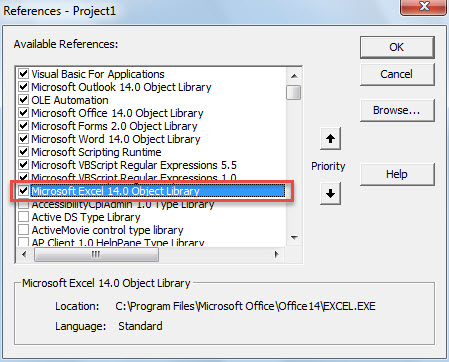
- その後、使用されていないモジュールを開くか、単に新しいモジュールを挿入する必要があります。
- 次に、次のVBAコードをこのモジュールウィンドウにコピーします。
Sub ReadOut_EmailSubjectSender(objMail As Outlook.MailItem)
    Dim objExcelApp As Object
    Dim strSender As String
    Dim strSpeechText As String

    strSender = objMail.SenderName
    strSpeechText = "You receive a new email from," & strSender & "." & "Subject is " & objMail.Subject & "."

    'Use MS Excel Speak feature to read out the predefined text
    Set objExcelApp = CreateObject("Excel.Application")
    objExcelApp.Speech.Speak (strSpeechText)
    objExcelApp.Quit
End Sub
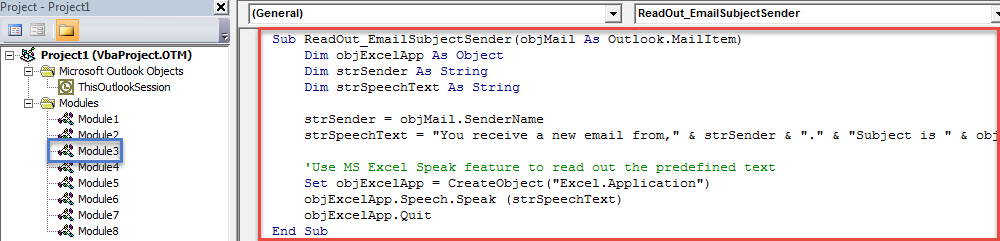
- その後、OutlookVBAエディターを終了できます。
- 後で、このスクリプトを実行するための新しいルールを作成する必要があります。
- まず、「ファイル」メニューに移動し、「ルールとアラートの管理」ボタンを押します。
- 次に、ポップアップダイアログボックスで、「新しいルール」ボタンをクリックします。
- 「ルールウィザード」ダイアログの最初の画面で、「受信したメッセージにルールを適用する」を選択し、「次へ」をクリックします。
- 次に、ルール条件の選択を無視して、「次へ」を直接クリックします。
- 次に、ルールアクションの選択で「スクリプトの実行」を選択し、新しく追加された「ReadOut_EmailSubjectSender」スクリプトを有効にします。

- 最後に、最後の画面まで一連の「次へ」をクリックします。 このルールに名前を付け、「完了」ボタンを押してルールの設定を完了することができます。
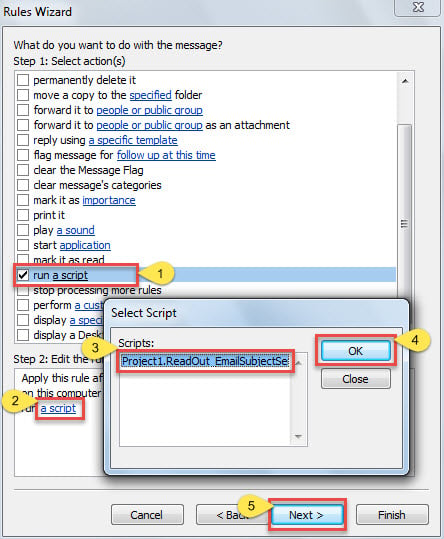
- これ以降、新しい電子メールがメールボックスに届くたびに、Outlookは新しいメールの件名と送信者を事前定義された形式で自動的に読み取ります。
痛みを伴うOutlookデータの損失を回避する
Outlookは様々なエラーや破損が発生しやすいため、Outlookのデータ損失は非常に一般的な問題です。多くの人がこの問題を回避するための完璧な方法を探しています。Outlook PSTファイルを定期的にバックアップすることは、最も効果的な方法の1つであることは間違いありません。さらに、可能であれば、経験豊富な専門家にバックアップを依頼することをお勧めします。 PST修復 近くのツールなど DataNumen Outlook Repair。 それは楽に簡単にPSTファイルを救うことができます。
著者紹介:
Shirley Zhangは、のデータ復旧の専門家です。 DataNumen、Inc。は、以下を含むデータ復旧技術の世界的リーダーです。 mdfを修正 と見通し修理ソフトウェア製品。 詳細については、次のWebサイトをご覧ください。 WWW。datanumen.com