
この記事では、Word文書内の複数の画像をバッチ回転する効果的な方法を示すことに重点を置きます。
Wordは、単語を処理する優れた機能に加えて、画像を処理することもできます。 たとえば、リボンで使用できる画像ツールを使用して、一度にXNUMXつの画像を操作できます。 ご存知のように、組み込み関数は、単一の画像を回転させたいというあなたの要求を完全に満たすことができます。 今日のヒントでは、複数の画像を同じ程度にバッチ回転させることができます。
バッチ回転の方法をご紹介する前に、まずは1枚の画像を回転させるためのいくつかの異なるアプローチをご紹介したいと思います。
単一の画像を回転させる4つの方法
XNUMXつの画像を回転させる次の方法を確認するには、数秒かかります。
方法1:回転ハンドルを使用する
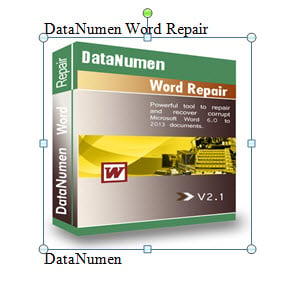
- まず、対象の画像をクリックしてください。画像の周りにハンドルが表示されます。
- 次に、カーソルを丸い緑色のハンドルの上に移動し、曲線の矢印が表示されるまで待ちます。
- 次に、画像をクリックして、時計回りまたは反時計回りに必要な角度まで回転させます。

方法2:正確な程度で回転する
- まず、画像をクリックして、リボンの[フォーマット]タブをトリガーします。
- 次に、「配置」グループの「回転」コマンドをクリックします。
- 次に、ドロップダウンメニューでオプションを選択できます。
![[画像]-> [フォーマット]をクリック-> [回転]をクリック->オプションを選択](data:image/svg+xml,%3Csvg%20xmlns='http://www.w3.org/2000/svg'%20viewBox='0%200%20820%20418'%3E%3C/svg%3E "[画像]-> [フォーマット]をクリック-> [回転]をクリック->オプションを選択")
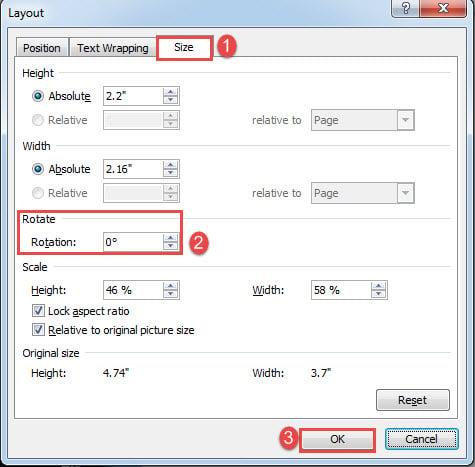
- 画像を特定の角度まで回転させる必要がある場合は、[その他の回転オプション]をクリックする必要があります。
- 「レイアウト」ダイアログボックスが表示されます。 「サイズ」タブをクリックして、回転数を入力します。
- 最後に「OK」をクリックします。

![[画像]-> [フォーマット]をクリック-> [回転]をクリック->オプションを選択](https://www.datanumen.com/blogs/wp-content/uploads/2017/06/Click-Image-then-Click-Format-then-Click-Rotate-then-Choose-an-Options.jpg "[画像]-> [フォーマット]をクリック-> [回転]をクリック->オプションを選択")
方法3:3D回転を使用する
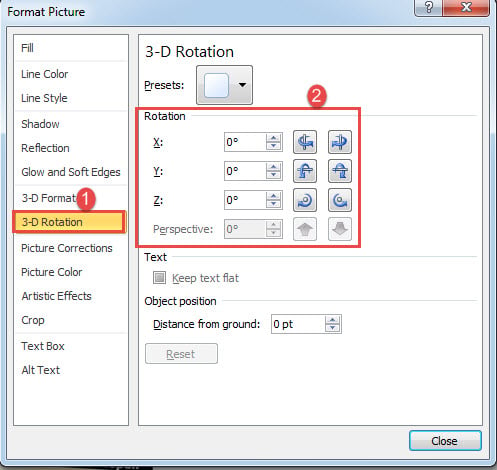
- まず、対象の画像を右クリックして「図の書式設定」を選択します。
- 次に、「画像のフォーマット」ボックスで、「3D回転」オプションを選択します。
- 「回転」セクションに数字を入力します。
- 最後に、「閉じる」をクリックして終了します。

方法4:「F4」キーを利用する
方法2を使用して画像をある程度回転させると、「F4」を押すだけで別の画像を同じ程度回転させることができます。 ただし、制限があります。 「F4」キーは、「垂直方向に反転」、「水平方向に反転」を選択した場合、または最初の画像に特定の回転角度を設定した場合にのみ使用できます。
複数の画像をバッチ回転する2つの方法
複数の画像を同時に回転させる場合のニーズを満たす方法は次のとおりです。
方法1:選択範囲内の複数の画像を回転させる
- まず最初に、複数の画像の中から一つを選びましょう。
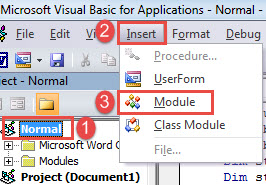
- そして、「Alt + F11」を押して、WordでVBAエディターを開きます。
- 次に「通常」をクリックし、「挿入」タブをクリックします。
- 次に、「モジュール」を選択します。

- 新しいモジュールをダブルクリックして開きます。
- 次に、右側の編集スペースに、次のコードを貼り付けます。
Sub RotateAllImagesInSelection()
  Dim objInlineShape As InlineShape
  Dim objShape As Shape
  Dim strDegree As String

  Application.ScreenUpdating = False

  strDegree=InputBox("Enter a rotation degree: ")
  Set objDoc = ActiveDocument

  For Each objInlineShape In Selection.InlineShapes
    Set objShape = objInlineShape.ConvertToShape
    objShape.IncrementRotation strDegree
    Set objInlineShape = objShape.ConvertToInlineShape
  Next objInlineShape

  Application.ScreenUpdating = True
End Sub
- 次に「実行」をクリックします。
![コードの貼り付け-> [実行]をクリックします](data:image/svg+xml,%3Csvg%20xmlns='http://www.w3.org/2000/svg'%20viewBox='0%200%20636%20369'%3E%3C/svg%3E "コードの貼り付け-> [実行]をクリックします")
- 入力ボックスがあります。 回転角度を入力し、「OK」をクリックして続行します。
![回転角度を入力-> [OK]をクリックします](data:image/svg+xml,%3Csvg%20xmlns='http://www.w3.org/2000/svg'%20viewBox='0%200%20540%20389'%3E%3C/svg%3E "回転角度を入力-> [OK]をクリックします")
![コードの貼り付け-> [実行]をクリックします](https://www.datanumen.com/blogs/wp-content/uploads/2017/06/Paste-Codes-then-Click-Run-4.jpg "コードの貼り付け-> [実行]をクリックします")
![回転角度を入力-> [OK]をクリックします](https://www.datanumen.com/blogs/wp-content/uploads/2017/06/Enter-a-Rotation-Degree-then-Click-OK.jpg "回転角度を入力-> [OK]をクリックします")
次に、選択した画像のみが回転します。
方法2:ドキュメント内のすべての画像を回転させる
- 上記の手順に従って、Wordにマクロをインストールして実行します。
- 今回だけ、そのXNUMX月をこれに置き換えます。
Sub RotateAllImagesInDoc()
  Dim objInlineShape As InlineShape
  Dim objShape As Shape
  Dim strDegree As String
  Dim objDoc As Document

  Application.ScreenUpdating = False

  strDegree=InputBox("Enter a rotation degree: ")
  Set objDoc = ActiveDocument

  For Each objInlineShape In objDoc.InlineShapes
    Set objShape = objInlineShape.ConvertToShape
    objShape.IncrementRotation strDegree
    Set objInlineShape = objShape.ConvertToInlineShape
  Next objInlineShape

  Application.ScreenUpdating = True
End Sub
- それでも、回転角度を入力するための入力ボックスがあります。 番号を入力し、「OK」をクリックするだけで続行できます。
ドキュメントを修復するのに役立つツール
ドキュメントの破損は、時々ランダムに発生します。 したがって、効率的なツールを入手することが非常に重要です。 修理ドキュメント もしあれば、腐敗に終わるでしょう。 このような強力なユーティリティが手元にあれば、データの損失が発生した後でも心配する必要はありません。
著者紹介:
Vera Chenは、のデータ復旧の専門家です。 DataNumen、Inc。は、以下を含むデータ復旧技術の世界的リーダーです。 破損したExcel (NAIST) と pdf ソフトウェア製品を修理します。 詳細については、次のWebサイトをご覧ください。 WWW。datanumen.com