
アクセスレポートを次のように保存できるVBA関数を作成する方法を学びます PDF ボタンをクリックするだけです。 毎回アクセスリボンに行く必要はありません!
Accessレポートは手動で次のように保存できます PDF ファイル。 あなたがしなければならないのは: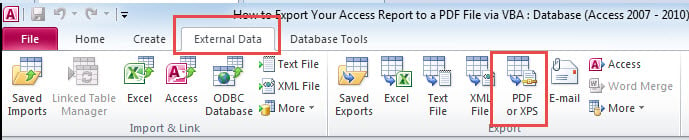
- レポートを開きます。
- アクセスリボンに移動します:外部データ> PDF またはXPS。
- 保存するファイル名とフォルダパスを選択します。
- [公開]をクリックすると完了です。
簡単ですよね? ただし、たとえば毎日、レポートを繰り返しエクスポートする必要がある場合、これは少し負担になる可能性があります。
心配しないでください。 もっと簡単な方法があります。 ボタンをXNUMX回クリックするだけで、レポートを指定したフォルダーにすぐにエクスポートできます。 これは、VBAの助けを借りて行うことができます。 以下の手順に従ってください。
ダウンロード
この機能の利用をできるだけ早く開始したい場合は、以下の方法があります。
今すぐVBAコードを含むサンプルデータベースをダウンロードする
それ以外の場合、DIYをしたい場合は、以下の内容を読むことができます。
アクセスレポートを名前を付けて保存するVBA関数を作成する手順 PDF File
1.レポート内にコマンドボタンを追加します
この記事は、アクセスレポートがすでに作成されていることを前提としています。 デザインビューで開き、レポートヘッダーにボタンを追加します(以下を参照)。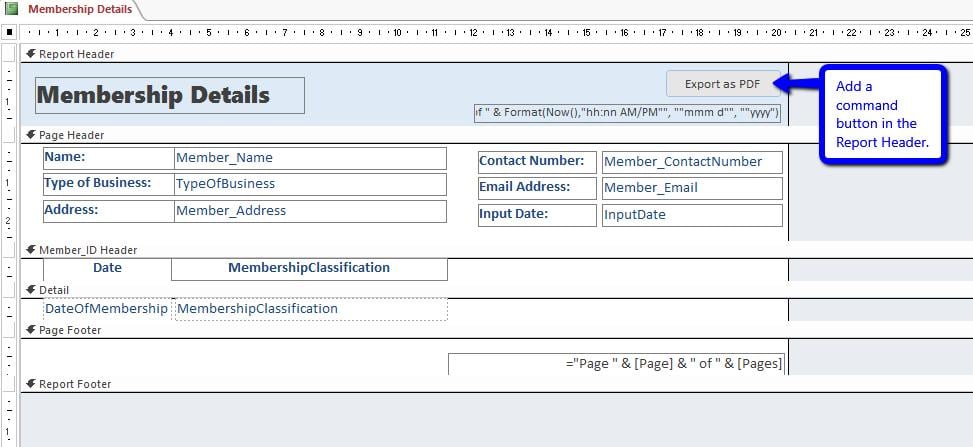
ボタンの名前を次のように変更します cmd_exportPDF。 これをする:
- デザインビューで、ボタンを選択します。
- プロパティシートを開きます(ALT + Enter)。
- [その他]タブ> [名前]に移動します。
- 名前の値をcmd_exportPDFに変更してください。
2.コマンドボタンのコードを追加します
コードを追加するには、最初にOnClickイベントをボタンに追加する必要があります。
- コマンドボタンを選択した状態で、プロパティシートに再度移動します。
- [イベント]タブをクリックします。
- オンクリックを探して選択します…
- [ビルダーの選択]メニューが表示されたら、[コードビルダー]を選択して[OK]をクリックします。
- これにより、VBAエディターが開きます。
次に、以下のコードをコピーします。
filenameとfldrPathの値を更新することを忘れないでください。 コメントセクションには、それぞれアスタリスク(*)が付いています。
Function FileExist(FileFullPath As String) As Boolean
  Dim value As Boolean
  value = False
  If Dir(FileFullPath) <> "" Then
    value = True
  End If
  FileExist = value
End Function

Private Sub cmd_exportPDF_Click()

  Dim fileName As String, fldrPath As String, filePath As String
  Dim answer As Integer

  fileName = "Member Contact Details" 'filename for PDF file*
  fldrPath = "C:\Users\Jessica\Desktop\PDF Exports" 'folder path where pdf file will be saved *

  filePath = fldrPath & "\" & fileName & ".pdf"

  'check if file already exists
  If FileExist(filePath) Then
    answer = MsgBox(prompt:="PDF file already exists: " & vbNewLine & filePath & vbNewLine & vbNewLine & _
      "Would you like to replace existing file?", buttons:=vbYesNo, Title:="Existing PDF File")
    If answer = vbNo Then Exit Sub
  End If

  On Error GoTo invalidFolderPath
  DoCmd.OutputTo objecttype:=acOutputReport, objectName:=Me.Name, outputformat:=acFormatPDF, outputFile:=filePath

  MsgBox prompt:="PDF File exported to: " & vbNewLine & filePath, buttons:=vbInformation, Title:="Report Exported as PDF"
  Exit Sub

  invalidFolderPath:
  MsgBox prompt:="Error: Invalid folder path. Please update code.", buttons:=vbCritical

End Sub
これらのコード行は次のようになります。
- まず、 PDF 同じファイル名のファイルが指定されたフォルダにすでに存在します。 含まれている場合は、新しいものと交換するかどうかを尋ねるプロンプトが表示されます。
「はい」を選択すると、レポートのエクスポート処理が続行されます。「いいえ」を選択すると、ファイルはPDFに変換されません。
- 存在しないフォルダパスを入力した場合、コードで指定されたフォルダパスを更新するように求めるプロンプトが表示されます。 これが修正されるまで、エクスポートプロセスは続行されません。
- レポートが正常にエクスポートされると、場所を示すプロンプトが表示されます。 PDF ファイルが保存されました。
それでおしまい! 次に、ボタンをテストします。
アクセスデータベースを開くことができません
Accessユーザーにとって最も恐ろしいことは、ある日目覚めたらデータベースが開けなくなっていたことに気づくことです。データベースが破損してしまったのです。さらに悪いことに、データのバックアップを取っていなかったことに気づくのです。でも、心配しないでください。 DataNumen Inc.は次のことができるソフトウェアを作成しました アクセスを修正 データベース。 データベースを復活させることができます。
著者紹介:
Jayme Stackは、のデータ復旧の専門家です。 DataNumen、Inc。は、以下を含むデータ復旧技術の世界的リーダーです。 SQLの回復 と優れた回復ソフトウェア製品。 詳細については、次のWebサイトをご覧ください。 WWW。datanumen.com