
本日の記事では、Wordに「今日の格言」機能を追加して、毎日新しい格言を学ぶ方法を説明します。
「今日の格言」機能は、Wordを起動するたびに異なる格言を表示します。膨大な仕事に没頭する前に、ほんの数秒で知恵の言葉を読んでみてください。きっと良い気分転換になるでしょう。
したがって、私たちのリードに従って、今すぐWordにそのような機能を追加してください。
Excelファイルに引用符を入れる
- まず、Excelを開き、新しいシートの名前を「見積もり」に変更します。
- 次に、セルA1に「数値」を入力し、セルB1に「見積もり」を入力し、セルC1に「時間」を入力します。
- 次に、列Aにシリアル番号を入力します。
- 列Bの各セルに引用符をXNUMXつ追加します。
- そして、列Cに番号「0」を入力します。

- 最後に、Excelファイルに「QuoteoftheDay」という名前を付けます。 そしてそれをフォルダに保存します。 この場合、ファイルを保存すると、完全なアドレスは次のようになります。
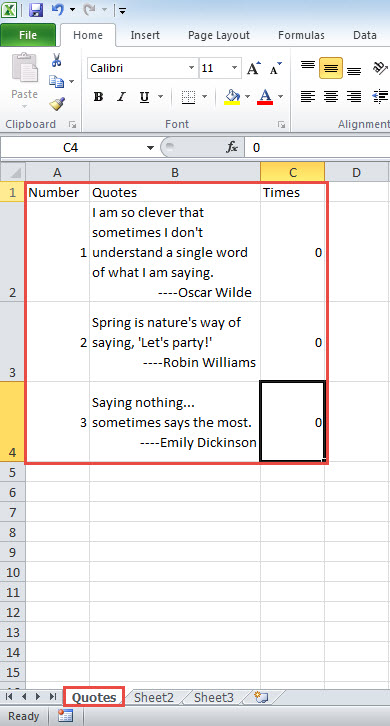
C:\Users\Public\Documents\Sample\Quote of the Day.xlsx
したがって、あなたはあなたのことを覚えておくべきです。
クリックすることができます こちら サンプルファイルをダウンロードします。
VBAプロジェクトにモジュールを挿入する
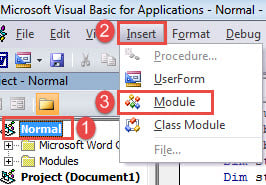
- まず、「Alt + F11」を押して、WordでVBAエディターをトリガーします。
- 左側の「プロジェクト」パネルで、「通常」をクリックします。
- 次に、メニューバーの[挿入]タブをクリックします。
- そして、ドロップダウンメニューから「モジュール」を選択します。

- 次に、ダブルクリックして新しいモジュールを開きます。
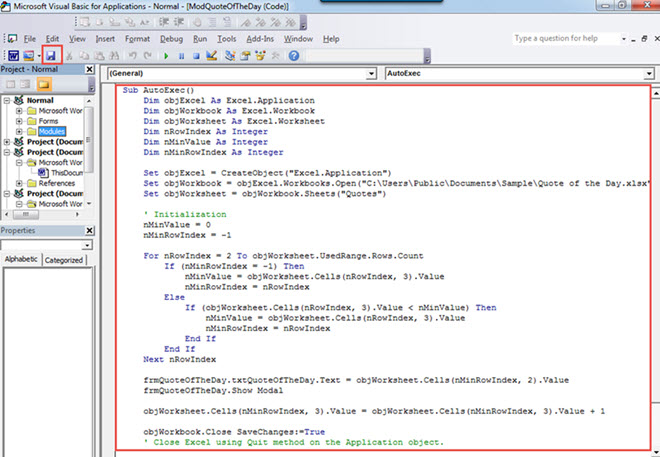
- 次に、次のコードをそこに貼り付けます。
Sub AutoExec()
  Dim objExcel As Excel.Application
  Dim objWorkbook As Excel.Workbook
  Dim objWorksheet As Excel.Worksheet
  Dim nRowIndex As Integer
  Dim nMinValue As Integer
  Dim nMinRowIndex As Integer

  Set objExcel = CreateObject("Excel.Application")
  Set objWorkbook = objExcel.Workbooks.Open("C:\Users\Public\Documents\Sample\Quote of the Day.xlsx")
  Set objWorksheet = objWorkbook.Sheets("Quotes")

  ' Initialization
  nMinValue = 0
  nMinRowIndex = -1

  For nRowIndex = 2 To objWorksheet.UsedRange.Rows.Count
    If (nMinRowIndex = -1) Then
      nMinValue = objWorksheet.Cells(nRowIndex, 3).Value
      nMinRowIndex = nRowIndex
    Else
      If (objWorksheet.Cells(nRowIndex, 3).Value < nMinValue) Then
        nMinValue = objWorksheet.Cells(nRowIndex, 3).Value
        nMinRowIndex = nRowIndex
      End If
    End If
  Next nRowIndex

  frmQuoteOfTheDay.txtQuoteOfTheDay.text = objWorksheet.Cells(nMinRowIndex, 2).Value
  frmQuoteOfTheDay.Show Modal

  objWorksheet.Cells(nMinRowIndex, 3).Value = objWorksheet.Cells(nMinRowIndex, 3).Value + 1

  objWorkbook.Close SaveChanges:=True
  ' Close Excel using Quit method on the Application object.
  objExcel.Application.Quit
  '  Release the object variable.
  Set objExcel = Nothing
End Sub
- 「保存」ボタンをクリックします。

お願い:
このコード行では:
Set objWorkbook = objExcel.Workbooks.Open("C:\Users\Public\Documents\Sample\Quote of the Day.xlsx")
パスアドレスを実際のアドレスに置き換えることを忘れないでください。
ユーザーフォームを挿入する
次に、見積もりを表示するユーザーフォームを作成します。
- それでも、VBAエディターで、[挿入]タブをもう一度クリックします。
- 今回のみ「ユーザーフォーム」を選択します。
- 次に、ユーザーフォームが表示されます。 フォームハンドルをクリックしてサイズを変更します。
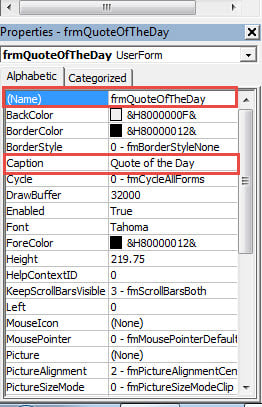
- 次に「F4」を押して「プロパティ」ウィンドウを開きます。 画面の左下隅に表示されます。
- フォームに「frmQuoteOfTheDay」という名前を付け、そのキャプションを「Quote oftheDay」に設定します。 また、フォントや背景色を正しく設定してください。 そして選択 「偽」 「showModal」。

- 次に、メニューバーの「ツールボックス」コマンドをクリックしてボックスを表示します。
- コントロールを使用して、テキストボックス、ラベル、およびコマンドボタンを作成します。 次の順序で配置します。

- 次に、これらのコントロールのプロパティを設定する必要があります。
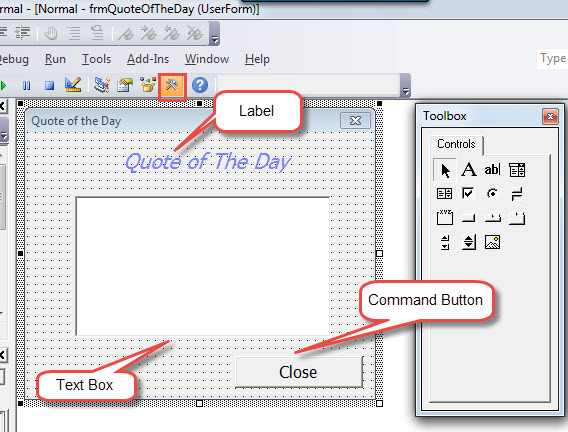
- まず、ラベルをクリックします。 キャプションテキストを「今日の引用」として設定します。 適切なフォントサイズを適用し、背景を透明に設定します。
- 次に、テキストボックスをクリックします。 「txtQuoteOfTheDay」という名前を付けます。
- 第三に、コマンドボタンをクリックします。 「btnClose」という名前を付け、キャプションを「Close」に設定します。 次に、「閉じる」ボタンをダブルクリックして、コーディング領域を開きます。 次のコードを入力します。
Private Sub btnClose_Click()
  Unload Me
End Sub
- 最後に、コードを保存します。
Wordを起動するたびに、以下のようなユーザーフォームが表示されます。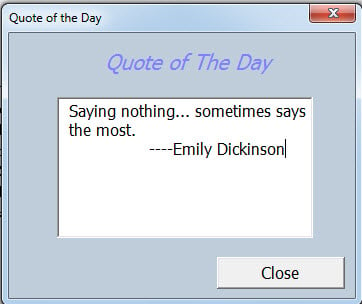
文章題を修正する
Word では、文書が破損する可能性のある問題に遭遇することは避けられません。最も重要なことは、それぞれの危機に迅速かつ適切に対処することです。しかし、そのためには専門的なツールが必要になります。 docxを回復する.
著者紹介:
Vera Chenは、のデータ復旧の専門家です。 DataNumen、Inc。は、以下を含むデータ復旧技術の世界的リーダーです。 破損したExcel (NAIST) と pdf ソフトウェア製品を修理します。 詳細については、次のWebサイトをご覧ください。 WWW。datanumen.com