
Outlookに複数のアカウントがある場合、フラグが立てられたすべてのアイテムがTo Doバーに集まり、ToDoバーが乱雑になります。 したがって、この記事では、他の不要なアカウントのフラグ付きアイテムを非表示にする方法について説明します。
頻繁に使用するすべての電子メールアカウントをOutlookアプリケーションに追加して、すべてのメールを処理できるようにしました。 ただし、そのうちのXNUMXつだけが私のビジネスアカウントです。 私はよくこのアカウントで自分自身を思い出させるために旗のアイテムを作成します。 しかし、ある日、他のアカウントでフラグが立てられたアイテムが、To-Doバーでこのビジネスアカウントと混同されていることに気付きました。 不要なアカウントのフラグ付きアイテムを非表示にする以外に方法はありません。 具体的な手順は次のとおりです。
To-Doバーで不要なアカウントのフラグ付きアイテムを非表示にする
- まず、「アカウント設定」ページにアクセスしてください。「ファイル」メニューを開き、「情報」タブの「アカウント設定」ボタンをクリックします。
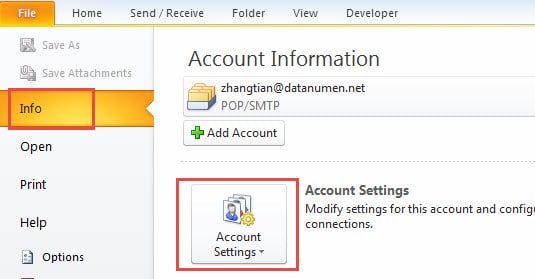
- 「アカウント設定」ダイアログボックスで、フラグが立てられたアイテムを非表示にするメールアカウントの名前を覚えておく必要があります。 後で名前を入力する必要があるため、可能であれば、書き留めておくことをお勧めします。
- 次に、「Outlookタスク」に移動し、ToDoバーを見つけます。
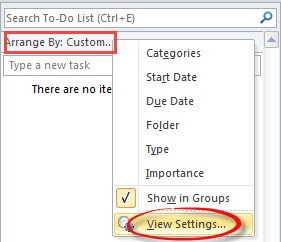
- To-Doバーのヘッダー列をクリックし、ポップアップリストから[表示設定]オプションを選択します。

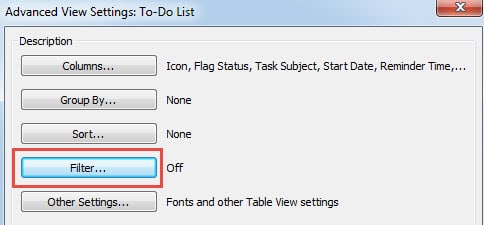
- 次に、「表示設定」の新しいダイアログボックスで、「フィルター」ボタンをクリックする必要があります。

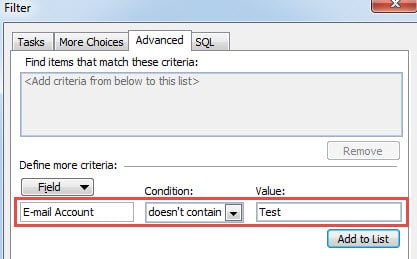
- 別のダイアログボックスがすぐに表示され、「詳細」タブに切り替える必要があります。
- 後で「フィールド」に「Eメールアカウント」と入力する必要があります。 「条件」で「含まない」を選択し、次に「値」フィールドで、以前に覚えているメールアカウントの名前を入力する必要があります。

- 「リストに追加」をクリックして、フィルターをアクティブにします。
- 最後に、いくつかの「OK」をクリックして、フィルター設定を保存します。
メモ: 複数のメールアカウントのフラグ付きアイテムを非表示にする場合は、上記の手順7で、他の指定を行う必要があります。 「フィールド」に「Eメールアカウント」と入力します。 「状態」では、「(正確に)」を選択する必要があります。 次に、「値」に、フラグが立てられたアイテムが表示される唯一の電子メールアカウントの名前を入力する必要があります。
定期的なバックアップの作成は慎重な行動です
Outlookのフィルター、ルール、その他の小さなツールは、私たちの一般的なニーズのほとんどすべてを満たすことができます。これは、Outlookが多くのユーザーを引き付ける利点の1つです。ご存知のように、Outlookは数多くの機能を備え、最も人気のあるメールクライアントとして宣伝されています。しかし、その欠点の1つはユーザーを大いに悩ませています。それは、Outlookが破損しやすいことです。そのため、定期的にバックアップを作成することをお勧めします。Outlookでデータの破損や損失の危険がある場合、ユーザーはバックアップを最大限に活用して、大切なOutlookデータを復元できます。さらに、次のような修復ツールを手元に置いておくと良いでしょう。 DataNumen Outlook Repair。 それはOutlookの回復の専門家です。 このツールを使用すると、簡単に最大のデータを取得できます。
著者紹介:
Shirley Zhangは、のデータ復旧の専門家です。 DataNumen、Inc。は、以下を含むデータ復旧技術の世界的リーダーです。 SQLの回復 と見通し修理ソフトウェア製品。 詳細については、次のWebサイトをご覧ください。 WWW。datanumen.com