
会議メッセージには、あらゆる種類の会議出席依頼、承諾、辞退などが含まれます。 それらを一般的な電子メールと混同しないように、それらをより便利に処理できるように、指定された検索フォルダーを作成することをお勧めします。
私は毎日たくさんの会議メッセージを受け取り続けています。 スケジュールを更新するには、それらに対処する必要があります。 ただし、受信トレイに非常に多くの電子メールがあるため、会議の電子メールを区別するのが難しいと感じています。 したがって、私はそれらの検索フォルダを作成することを選択します。 この場合、XNUMXつのフォルダにしか配置できません。
会議メッセージ用の検索フォルダを作成する
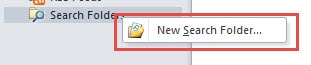
- 最初に、新しい検索フォルダを作成する必要があります。 ナビゲーションペインで[フォルダの検索]を見つけてクリックします。 そして、ポップアップメニューで「新しい検索フォルダ」を選択します。 または、キーボードショートカット「Ctrl + Shift + P」を使用して、「新しい検索フォルダ」と同じダイアログボックスを開くこともできます。
- 次に、スクロールバーを一番下まで引いて、最後のオプション「検索フォルダの作成」を選択します。 「選択」ボタンをクリックします。
![[選択]ボタンをクリックします](https://www.datanumen.com/blogs/wp-content/uploads/2016/07/Click-Choose-Button.jpg "[選択]ボタンをクリックします")
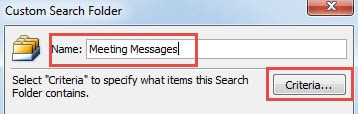
- 会議メッセージなど、検索フォルダに名前を付けます。 そして、「基準」ボタンを押します。

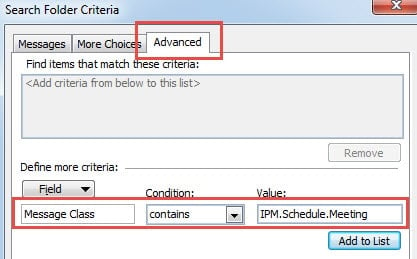
- 次のダイアログで、「詳細」タブに切り替えます。 次に「フィールド」に「メッセージクラス」と入力する必要があります。 「条件」で、ドロップダウンリストから「含む」を選択する必要があります。 また、「値」に「IPM.Schedule.Meeting」と入力する必要があります。 「リストに追加」ボタンをクリックして、この詳細設定を適用します。

- 最後に、一連の「OK」をクリックしてOutlookに戻ります。
上記の5つの簡単な手順を完了すると、ナビゲーションペインの[検索フォルダ]の下にある[会議メッセージ]検索フォルダが見つかります。 そして、以前のすべての会議メッセージがそれにコピーされました。 もちろん、受信トレイフォルダ内の大量の電子メールの中からそれらを見つける必要なしに、ここで将来の会議メッセージを見つけることができます。
検索フォルダの作成とは別に、Outlook検索ツールなどの他のアプローチを利用して会議メッセージを見つけることもできます。 ホットキー、つまり「Ctrl + E」でツールにすばやくアクセスできます。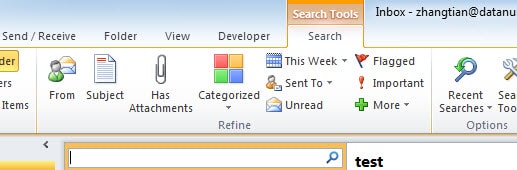
貴重なOutlookデータを取得する
Outlookには、発見されるべき無数の機能があることは間違いありません。 それにもかかわらず、大きな可能性にもかかわらず、Outlookは依然として被害を免れることはできません。 停電、ハードウェアの不具合、ソフトウェアのアップグレード、悪意のある攻撃など、さまざまな要因によって破損が発生する可能性があります。したがって、予期しない損失を防ぐために、ユーザーは定期的にバックアップを作成して、データを簡単に復元できるようにする必要があります。 さらに、手ごわい修理ツールも必要です。 DataNumen Outlook Repair。 その高さに応じて PST回復 レート、このツールは、その対戦相手よりもはるかに進んでいます。
著者紹介:
Shirley Zhangは、のデータ復旧の専門家です。 DataNumen、Inc。は、以下を含むデータ復旧技術の世界的リーダーです。 SQLの回復 と見通し修理ソフトウェア製品。 詳細については、次のWebサイトをご覧ください。 WWW。datanumen.com