
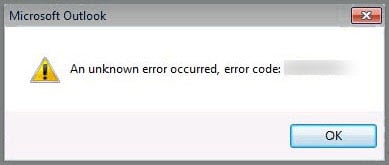
Outlookで、電子メールを読んだり、送信したり、受信したり、削除したりしようとすると、「不明なエラーが発生しました」というエラーメッセージが表示される場合があります。 この場合、次のアクションを実行して修正できます。
このエラーはOutlookで最もよく発生するエラーです。Outlookアプリケーションでこのエラーが発生すると、Outlookファイルにアクセスできなくなる可能性があります。つまり、この不明なエラーを完全に解決するまで、Outlookアイテムの読み取り、送信、その他の操作を行うことができません。
1.メールアカウントの設定を確認します
まず、いくつかの構成がうまくいかないかどうかを確認するために、電子メールアカウントの設定を確認する必要があります。 「ファイル」メニューに移動し、「アカウント設定」ボタンをクリックできます。 次のウィンドウで、「変更」ボタンをクリックして、具体的な設定を確認します。
2.新しいOutlookプロファイルを作成します
アカウント設定に問題がない場合は、Outlook プロファイルが破損していないか確認する必要があります。Outlook アプリケーションを閉じて、スタート メニューを開きます。コントロール ペインを開き、「メール」アイコンを選択します。次に、新しいダイアログボックスで「プロファイルの表示」をクリックします。「追加」をクリックして新しいプロファイルを作成します。正常に作成できたら、Outlook を再起動し、古いプロファイルを削除します。
3.Outlookアドインを削除します
それでも結果が得られない場合は、Outlookアドインを削除する必要があります。 時々、Outlookエラーにつながるのは無害なアドインです。 アドインを削除するには、管理者としてOutlookを実行する必要があります。 次に、Outlookオプションに移動し、[アドイン]タブの下の[移動]ボタンをクリックします。 次のダイアログで、アドインを削除できます。
4.ウイルス対策ソフトウェアスキャナーを利用する
上記のXNUMXつの方法はすべて失敗するため、Outlookファイルの破損の可能性について考慮する必要があります。 ウイルス対策ソフトウェアが古くなっている可能性があるため、ウイルスやマルウェアを効果的に防ぐことはできません。 したがって、ウイルス対策ソフトウェアをアップグレードし、それを適用してOutlookファイルをスキャンします。
上記の4つの手段は、未知のエラーに対処するための予備的な手段です。 事実上、Outlookファイルが深刻に危険にさらされている場合は、修復ツールに頼るしかありません。
5. Outlook受信トレイ修復ツールを適用する– ScanPST.exe
Outlookには、Scanpst.exeという修復ツールが内蔵されています。このツールは、破損したOutlookファイルを修復できる場合があります。Windowsエクスプローラーで検索して起動できます。起動後、「ブラウザー」をクリックして修復対象のOutlookファイルを選択し、「開始」を押してください。
6.外部Outlook修復ツールを入手する
しかし、Scanpst.exeがファイルを修復するのに十分な能力がないと仮定すると、次のような外部修復ツールを入手することもできます。 DataNumen Outlook Repair。 このツールはサードパーティによって開発されていますが、受信トレイの修復ツールよりもはるかに優れたパフォーマンスを発揮することを認めなければなりません。 Outlookファイルの修復とは別に、特大のファイルを分割したり、削除されたアイテムを回復したりすることもできます。 さらに、回復率が高いため、対戦相手を引き継いでいます。
著者紹介:
Shirley Zhangは、のデータ復旧の専門家です。 DataNumen、Inc。は、以下を含むデータ復旧技術の世界的リーダーです。 SQLの回復 と見通し修理ソフトウェア製品。 詳細については、次のWebサイトをご覧ください。 WWW。datanumen.com