
Outlookでは、フォローアップのために電子メールにフラグを付けるだけでなく、電子メールを期限切れとしてマークすることもできます。 この記事では、期限切れの電子メールを自動的に削除するようOutlookに要求する方法について説明します。
メールボックスをきれいに保つために、私はいくつかの古くて役に立たない電子メールを手動で削除することに慣れています。 しかし、私はいつも、どのメールが役に立たないかを特定するのに多くの時間を費やしています。 この面倒なプロセスを回避するために、役に立たない電子メールを期限切れとしてマークする方法を学びます。 次に、期限切れのものは灰色の取り消し線フォントで表示されます。 私はそれらを簡単に区別することができます。 さらに、自動アーカイブ中に期限切れの電子メールを削除するようにOutlookを設定しました。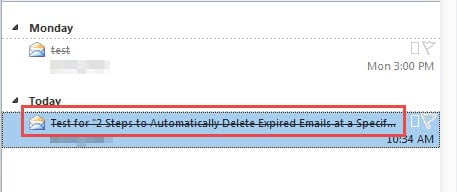
ステップ1: メールを手動で期限切れとしてマークする
- まず、メールリストからメッセージを1つ選択してください。
- 次に、メッセージをダブルクリックして、メッセージウィンドウで開きます。
- 次に「ファイル」メニューに移動し、「情報」タブの下の「プロパティ」ボタンをクリックします。
- 後で新しいウィンドウがポップアップします。このウィンドウで、[後で期限切れ]オプションの横にあるチェックボックスをオンにする必要があります。 そして、有効期限を指定できます。
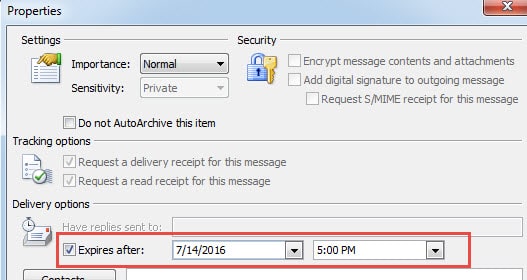
- 最後に「閉じる」をクリックして「プロパティ」ウィンドウを終了し、Xアイコンを押してOutlookホームページに戻ります。
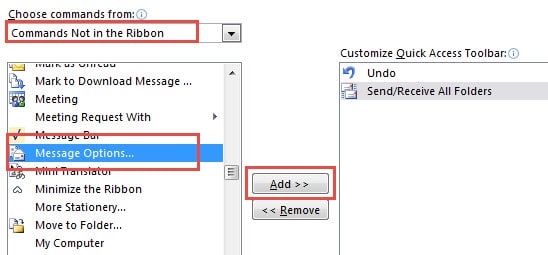
メモ: このステップでは、メッセージの「プロパティ」にすばやくアクセスするために、「メッセージオプション」をQATに追加できます。
- QATの下矢印をクリックして、[その他のコマンド]を選択します。
- 「コマンドの選択元」フィールドで「リボンにないコマンド」を選択します。 次に、右側のボックスで[メッセージオプション]を見つけて選択し、[追加]ボタンをクリックしてQATに追加します。

- 最終的に「OK」をクリックします。 QATにオプションアイコンが表示されます。 それをクリックすると、「プロパティ」が直接開きます。
ステップ2:自動アーカイブによって期限切れの電子メールを自動的に削除する
有効期限を正常に設定した後、設定した日付に期限切れの電子メールを削除するようにOutlookを構成する必要があります。これは、自動アーカイブによって実現できます。
- まず、「ファイル」メニューを開き、「オプション」を選択してください。
- 次に、「Outlookオプション」の新しいウィンドウで、「詳細」タブに切り替えます。
- 次に、「自動アーカイブ」ラベルを見つけて、「自動アーカイブ設定」ボタンをクリックします。
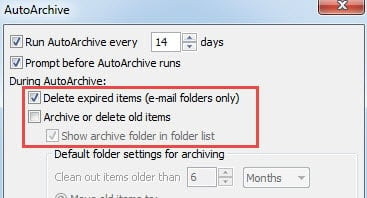
- 後で新しいダイアログが表示され、必要に応じてアーカイブ日を設定する必要があります。 さらに重要なのは、「期限切れのアイテムを削除する」オプションを選択することを忘れないでください。 Outlookで他のアイテムではなく期限切れのアイテムを削除しないようにする場合は、[古いアイテムをアーカイブまたは削除する]オプションの選択を解除する必要があります。

- 最後に、いくつかの「OK」をクリックしてOutlookに戻ります。
Outlookの受信トレイ修復ツールを最大限に活用する
Outlookの脆弱性のため、Microsoftはユーザーに受信トレイ修復ツールを提供しています。 しかし、それは常に深く隠されています。 あなたがOutlookの初心者であるなら、あなたはそれについて奇妙かもしれません。 ただし、簡単にアクセスできます。 Windowsエクスプローラーの検索フィールドに「Scanpst」と入力するだけです。 すぐに表示されます。 このツールは、一部のOutlookデータをある程度回復するのに役立ちます。 しかし、時には、ひどく破損したファイルを修復するのに十分なほど強力ではありません。 次に、次のような外部修復ツールを利用する時期が来ています。 DataNumen Outlook Repair。 それははるかに高いです Outlookの回復 レート。
著者紹介:
Shirley Zhangは、のデータ復旧の専門家です。 DataNumen、Inc。は、以下を含むデータ復旧技術の世界的リーダーです。 SQLの回復 と見通し修理ソフトウェア製品。 詳細については、次のWebサイトをご覧ください。 WWW。datanumen.com