
Outlookで会議の招待状を頻繁に送信する場合は、人数のカウントなどの目的で、会議の出席者リストを印刷する必要がある場合があります。 この記事では、整然とした出席者リストをすばやく抽出して印刷する方法を説明します。
私は通常、企業環境で作業しており、Outlookを使用して会議を開始します。 さらに、すべての重要な人物が会議に参加できるようにするために、会議の参加者リストを印刷して、会議の前に全員にサインインするように要求する必要があります。 名前をXNUMXつずつ書き留める必要のない私の効果的な方法は次のとおりです。
会議出席者リストのみを印刷する
- まず、Outlookを起動し、カレンダーペインに移動します。
- 次に、閲覧ウィンドウで、出席者リストを印刷する必要のある対象の会議を探します。そして、その会議をダブルクリックして、別のウィンドウで開きます。
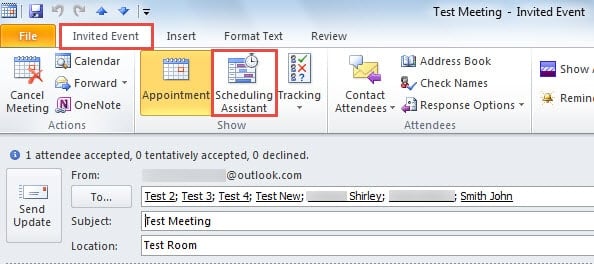
- 新しいウィンドウが表示されたら、[招待されたイベント]タブの[表示]グループにある[スケジュールアシスタント]をクリックする必要があります。
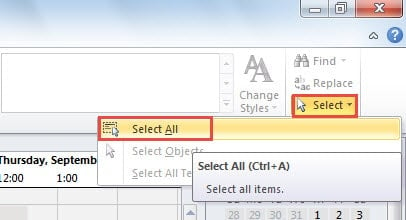
- 次の画面で、「テキストのフォーマット」タブに切り替える必要があります。 「選択」ボタンを見つけてクリックします。 ドロップダウンリストから、[すべて選択]を選択します。

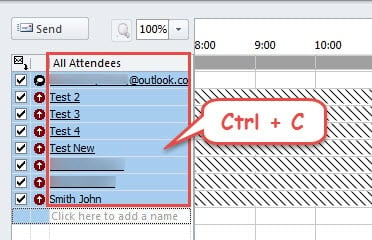
- 次に、左側のペインのすべての参加者が選択されていることがわかります。 それらをコピーするには、「Ctrl + C」キーボタンを押す必要があります。

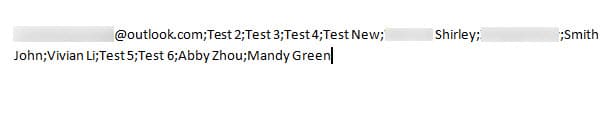
- 後でMicrosoftWordを開き、「Ctrl + V」キーボードショートカットを押して、コピーした出席者リストを貼り付けます。 すべての参加者がセミコロンで区切られていることがわかります。

- それらを表に印刷するには、次の手順を実行します。
- まず、「Ctrl + A」ホットキーですべてを選択します。
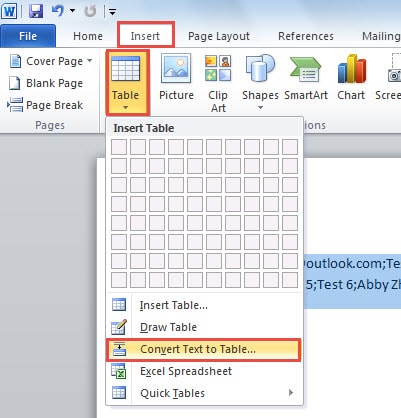
- 次に、[挿入]タブに移動し、[テーブル]> [テキストをテーブルに変換]を選択します。

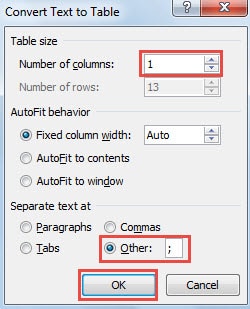
- 次に、新しいポップアップダイアログボックスで、「列数」を「1」に変更します。 そして、「別のテキスト」で「その他」を選択し、「;」を入力します。

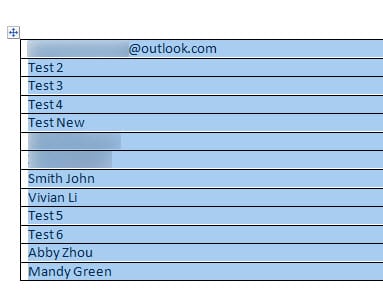
- 最後に「OK」をクリックしてダイアログを閉じます。 出席者全員が表にリストされていることがわかります。

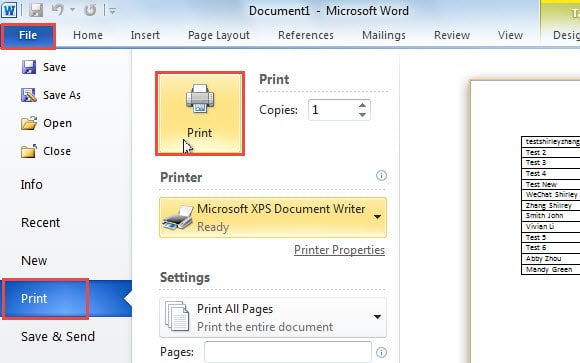
- 最終的には、Wordで表を直接印刷できます。 「ファイル」>「印刷」に移動します。

会議の回答とともに会議の参加者リストを印刷する
ただし、会議の出席者リストだけでなく、その回答も印刷する場合は、以下の手順に従ってください。
- まずは、会議を別のウィンドウで開いてください。
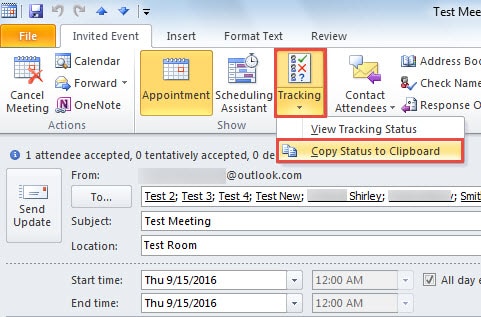
- 次に、「表示」グループの「追跡」ボタンをクリックします。 そして、そのドロップダウンリストから「ステータスをクリップボードにコピー」を選択します。

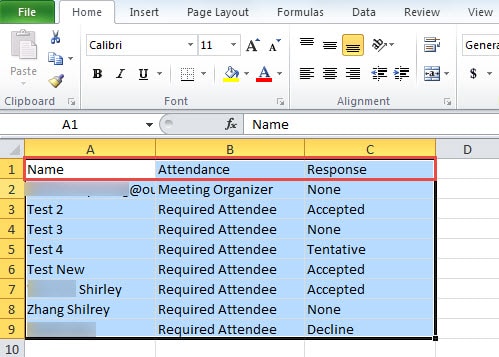
- 次に、MS Excelプログラムを開き、「Ctrl + V」キーボードショートカットでステータスを貼り付けます。 あなたはExcelであなたが望むものを手に入れるでしょう。

- 最後に、通常どおりシートを印刷できます。
侵害されたOutlookファイルから貴重なデータを回復する
Outlookは多くの機能を提供していますが、それでも破損しやすいです。たとえば、メールを介して感染するウイルスは簡単にOutlookを攻撃できます。その場合、Outlookのデータは間違いなく破損または失われます。したがって、定期的なバックアップの使用、ScanPSTの適用、強力な修復ツールの使用など、事前に復旧計画を立てる必要があります。 DataNumen Outlook Repair。 それができる Outlookを回復する 短期間でのデータ。
著者紹介:
Shirley Zhangは、のデータ復旧の専門家です。 DataNumen、Inc。は、以下を含むデータ復旧技術の世界的リーダーです。 SQLの回復 と見通し修理ソフトウェア製品。 詳細については、次のWebサイトをご覧ください。 WWW。datanumen.com