
Outlookデータファイルのフォルダー構造をExcelブックにすばやくエクスポートする場合は、この記事で紹介した方法を利用できます。
現在のOutlookフォルダーやサブフォルダーのログ記録など、いくつかの理由で、多くのユーザーはOutlookファイルのフォルダー構造をExcelブックなどの外部ファイルにエクスポートすることを望んでいます。 以下では、VBAコードの一部を共有します。これは、簡単にそれを実現するのに役立ちます。
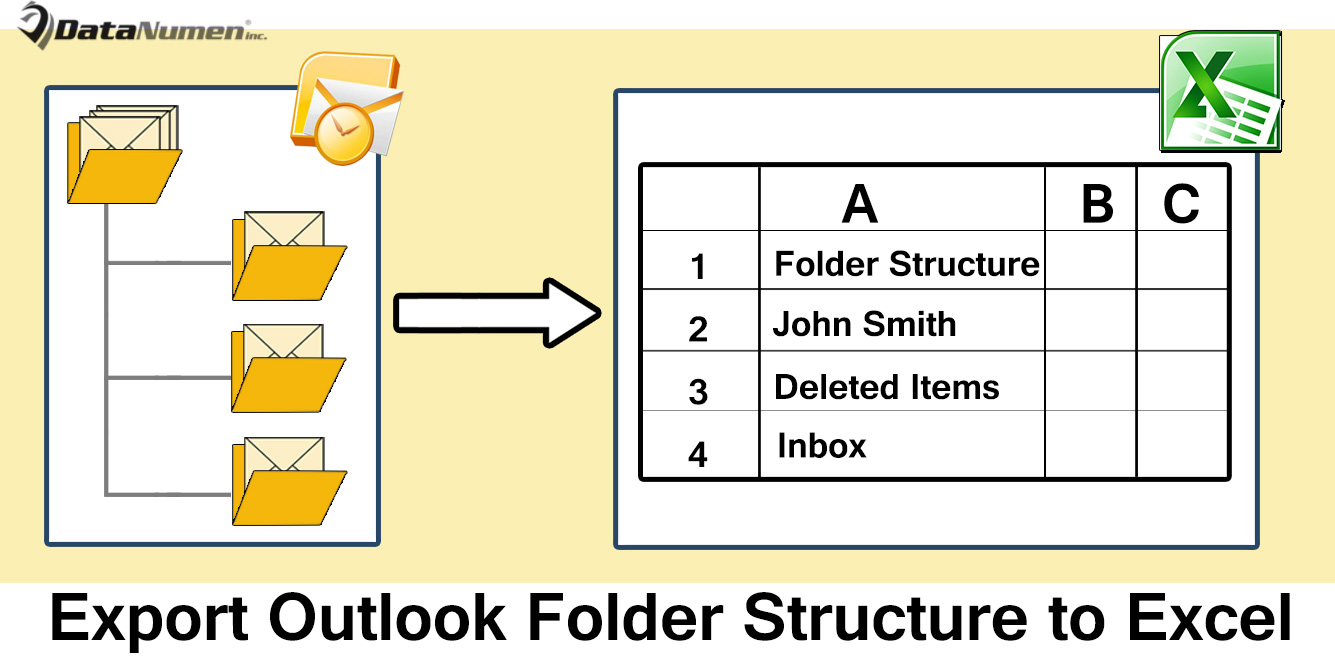
Outlookファイルのフォルダ構造をExcelにエクスポートする
- まず、Outlookアプリケーションを起動してください。
- 次に、Outlookのメインウィンドウで、「Alt + F11」キーボタンを押します。
- 次に、未使用のモジュールを開く必要があるOutlookVBAエディターに入ります。
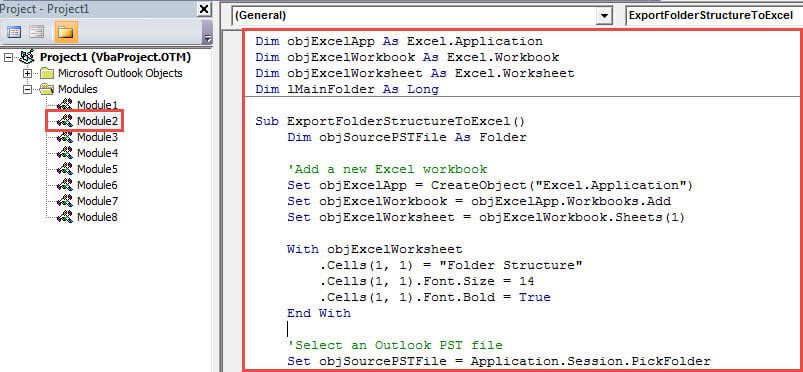
- その後、次のVBAコードをこのモジュールにコピーできます。
Dim objExcelApp As Excel.Application
Dim objExcelWorkbook As Excel.Workbook
Dim objExcelWorksheet As Excel.Worksheet
Dim lMainFolder As Long

Sub ExportFolderStructureToExcel()
    Dim objSourcePSTFile As Folder

    'Add a new Excel workbook
    Set objExcelApp = CreateObject("Excel.Application")
    Set objExcelWorkbook = objExcelApp.Workbooks.Add
    Set objExcelWorksheet = objExcelWorkbook.Sheets(1)

    With objExcelWorksheet
         .Cells(1, 1) = "Folder Structure"
         .Cells(1, 1).Font.Size = 14
         .Cells(1, 1).Font.Bold = True
    End With

    'Select an Outlook PST file
    Set objSourcePSTFile = Application.Session.PickFolder

    lMainFolder = Len(objSourcePSTFile.FolderPath) - Len(Replace(objSourcePSTFile.FolderPath, "\", "")) + 1

    Call ExportToExcel(objSourcePSTFile.FolderPath, objSourcePSTFile.Name)
    Call ProcessFolders(objSourcePSTFile.Folders)

    'Save this Excel workbook
    objExcelWorksheet.Columns("A").AutoFit
    strExcelFile = "E:\Folder Structure (" & Format(Now, "yyyymmddhhmmss") & ").xlsx"
    objExcelWorkbook.Close True, strExcelFile

    MsgBox "Complete!", vbExclamation
End Sub

Sub ProcessFolders(ByVal objFolders As Folders)
    Dim objFolder As Folder

    'Process all folders recursively
    For Each objFolder In objFolders
        If objFolder.Name <> "Conversation Action Settings" And objFolder.Name <> "Quick Step Settings" Then
           Call ExportToExcel(objFolder.FolderPath, objFolder.Name)
           Call ProcessFolders(objFolder.Folders)
        End If
    Next
End Sub

Sub ExportToExcel(ByRef strFolderPath As String, strFolderName As String)
    Dim i, n As Long
    Dim strPrefix As String
    Dim nLastRow As Integer

    i = Len(strFolderPath) - Len(Replace(strFolderPath, "\", ""))
    For n = lMainFolder To i
        strPrefix = strPrefix & "-"
    Next
    strFolderName = strPrefix & strFolderName

    'Input the folder name in Excel
    nLastRow = objExcelWorksheet.Range("A" & objExcelWorksheet.Rows.Count).End(xlUp).Row + 1
    objExcelWorksheet.Range("A" & nLastRow) = strFolderName
End Sub
- その後、Outlookでマクロが有効になっていることを確認する必要があります。
- 最終的に、あなたはショットを撮ることができます:
- 現在のマクロウィンドウで、F5キーボタンを押します。
- マクロが終了すると、「完了」を促すアラートが表示されます。
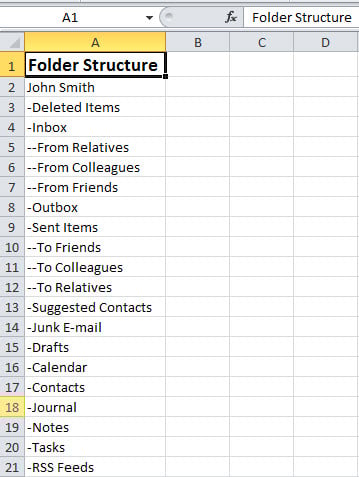
- 後で、事前定義されたローカルフォルダーに移動して、新しいExcelファイルを見つけることができます。 それを開くと、次のスクリーンショットのようになります。

Outlookのエラーを無視しないでください
多数の機能があるにもかかわらず、Outlookは他の電子メールクライアントと同じようにエラーや破損の影響を受けやすくなっています。 したがって、Outlookのすべてのエラーを重要視する必要があります。 それらを無視しないでください。 そうしないと、エラーが蓄積すると、最終的にOutlookが破損する可能性があります。 節のあるエラーに直面した場合は、次のような強力なツールを使用することをお勧めします DataNumen Outlook Repair、そのことができます Outlookを修復する 数秒以内にエラーが発生します。
著者紹介:
Shirley Zhangは、のデータ復旧の専門家です。 DataNumen、Inc。は、以下を含むデータ復旧技術の世界的リーダーです。 SQLの回復 と見通し修理ソフトウェア製品。 詳細については、次のWebサイトをご覧ください。 WWW。datanumen.com