
この記事では、Word文書のすべてのテーブルスタイルをバッチでクリアするための3つの便利な方法を紹介することに焦点を当てます。
ときどき、Wordテーブルが望ましくないスタイルで適用されたり、ドキュメント全体の視覚効果が低下したりする場合は、そのスタイルをクリアする必要があります。 それでは、そのようなタスクを実行する方法を示しましょう。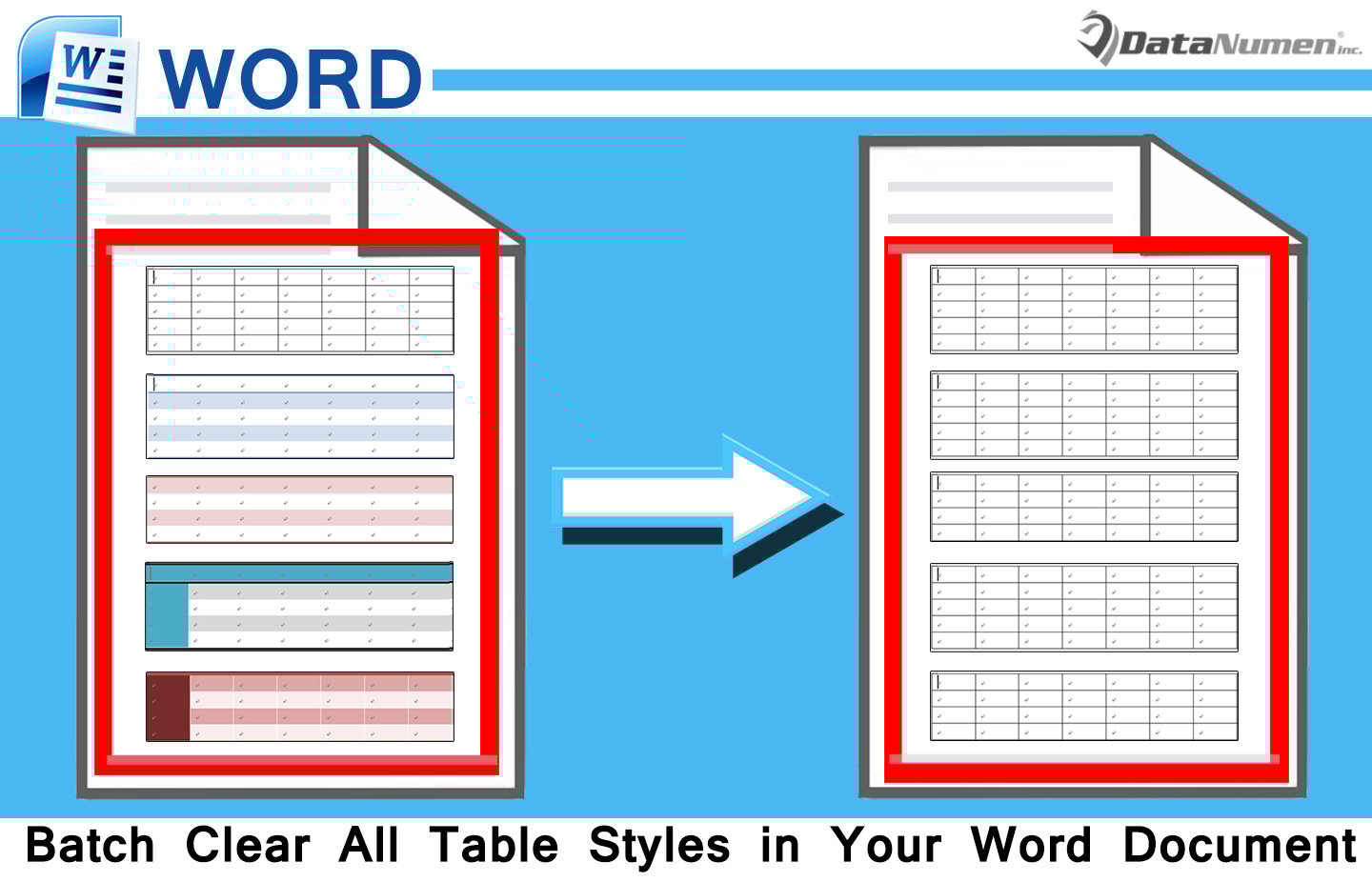
方法1:XNUMXつの単語テーブルのスタイルをクリアする
- まず最初に、カーソルを対象のテーブルの上に移動させ、テーブルの左上隅に十字マークが表示されるまで待ちます。
- 次に、十字記号をクリックして、テーブル全体を選択します。
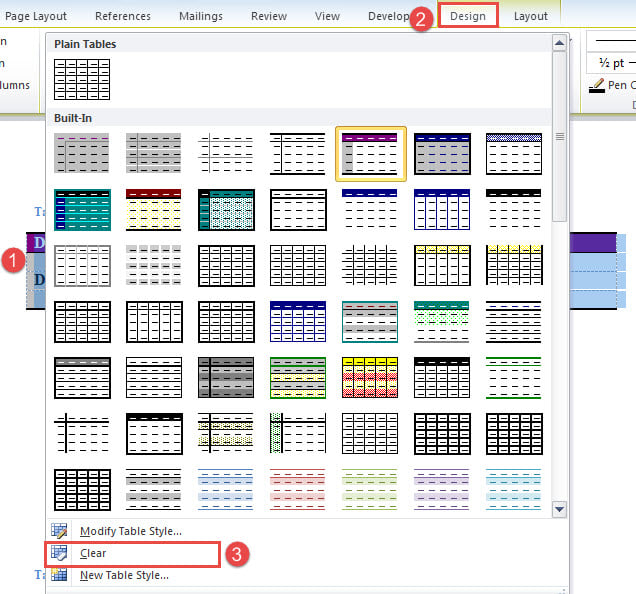
- これで、「テーブルツール」がトリガーされました。 「デザイン」タブをクリックします。
- 次に、[テーブルスタイル]グループの[その他]ボタンをクリックして、ドロップダウンメニューを表示します。
- 「クリア」オプションを選択します。

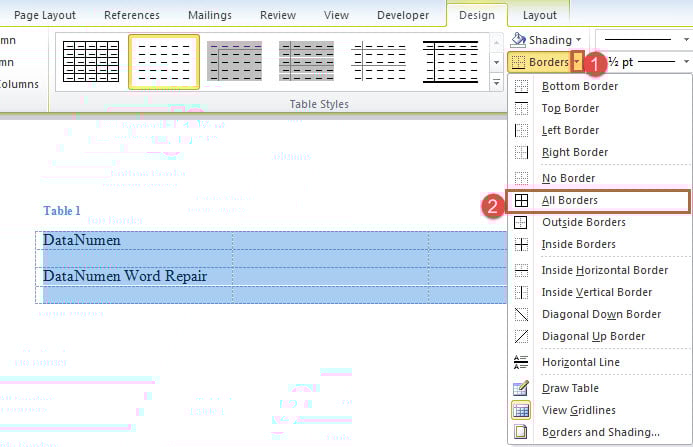
- これで、テーブルスタイルが削除されました。 すべてのテーブルの境界線もそうです。 テーブルに境界線を追加するには、テーブルが選択されていることを確認してください。 そして、「境界線」コマンドの横にあるドロップダウンボタンをクリックします。
- そして、「すべての境界線」を選択します。

結果は次のとおりです。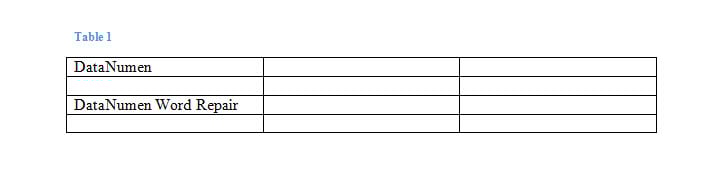
方法2:XNUMXつのドキュメントですべてのテーブルスタイルをバッチクリアする
単一のテーブルを作成したら、バッチ処理のトピックを見逃すことはできません。 まず、VBAを介してドキュメント内のすべてのテーブルスタイルをクリアする方法を見てみましょう。
- まず、「Alt + F11」キーを押して、WordでVBAエディターを表示します。
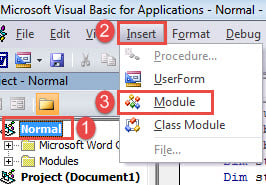
- 次に、左側の列の「通常」プロジェクトをクリックします。
- 次に、メニューバーの「挿入」をクリックします。
- そして、ドロップダウンメニューから「モジュール」を選択します。

- モジュールのコーディングスペースをダブルクリックして開きます。
- 次に、次のマクロをそこに貼り付けます。
Sub ClearTableStylesInADoc()
  Dim objTable As Table
  Dim objDoc As Document

  Application.ScreenUpdating = False
  Set objDoc = ActiveDocument

  For Each objTable In objDoc.Tables
    objTable.Style = "Table Normal"
    objTable.Borders.Enable = True
  Next objTable

  Application.ScreenUpdating = True

  Set objDoc = Nothing
End Sub
- 最後に「実行」をクリックします。
![マクロの貼り付け-> [実行]をクリックします](data:image/svg+xml,%3Csvg%20xmlns='http://www.w3.org/2000/svg'%20viewBox='0%200%20592%20374'%3E%3C/svg%3E "マクロの貼り付け-> [実行]をクリックします")
![マクロの貼り付け-> [実行]をクリックします](https://www.datanumen.com/blogs/wp-content/uploads/2017/07/Paste-Macro-then-Click-Run-7.jpg "マクロの貼り付け-> [実行]をクリックします")
このマクロは、ドキュメント内のすべてのテーブルスタイルをクリアし、「テーブルノーマル」スタイルを適用し、テーブルの境界線も追加します。
方法3:複数のドキュメントのすべてのテーブルスタイルをバッチでクリアする
処理するドキュメントがいくつかある場合に備えて、複数のドキュメントのすべてのテーブルスタイルをクリアするマクロを次に示します。
- まず、すべてのドキュメントをXNUMXつのフォルダに配置します。
- マクロをインストールして実行するには、方法2の手順を繰り返します。
- 今回のみ、このマクロに置き換えることを忘れないでください。
Sub ClearTableStylesInMultiDoc()
  Dim objTable As Table
  Dim objDoc As Document
  Dim StrFolder As String
  Dim strFile As String
  Dim dlgFile As FileDialog

  Set dlgFile = Application.FileDialog(msoFileDialogFolderPicker)

  With dlgFile
    If .Show = -1 Then
      StrFolder = .SelectedItems(1) & "\"
    Else
      MsgBox "Select a folder first."
      Exit Sub
    End If
  End With

  strFile = Dir(StrFolder & "*.docx", vbNormal)

  While strFile <> ""
    Set objDoc = Documents.Open(FileName:=StrFolder & strFile)
    Set objDoc = ActiveDocument

    For Each objTable In objDoc.Tables
      objTable.Style = "Table Normal"
      objTable.Borders.Enable = True
    Next objTable

    objDoc.Save
    objDoc.Close
    strFile = Dir()
  Wend
End Sub
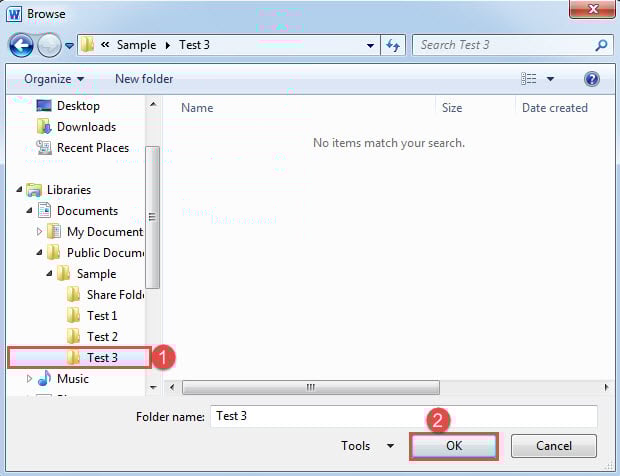
- マクロを実行すると、「参照」ウィンドウが表示されます。 手順1でドキュメントを保存するフォルダを選択し、「OK」をクリックします。

その後、残りの作業はマクロに任せます。
紛失した書類を取り戻す方法
紛失した文書とは、文書が以下の理由で破損したことを意味します。 単語の破損 またはヒューマンエラー。 このようなドキュメントを扱うときは、高度な修復ツールを使用してドキュメントを取得できることを常に念頭に置いておく必要があります。
著者紹介:
Vera Chenは、のデータ復旧の専門家です。 DataNumen、Inc。は、以下を含むデータ復旧技術の世界的リーダーです。 xlsを修復する (NAIST) と pdf ソフトウェア製品を修理します。 詳細については、次のWebサイトをご覧ください。 WWW。datanumen.com