
Excelでは、セル値のオートコンプリートが機能しない場合があります。 そして、この記事では、その理由を掘り下げます。
Excelでは、重複するコンテンツを列に繰り返し入力する必要がある場合があります。 このような場合、Excelのオートコンプリート機能を使用すると時間を節約できます。 既存の文字列の最初の文字を入力するたびに、Excelが残りの文字を自動的に完了します。
オートコンプリートが機能する場合
この画像では、「」というフレーズがすでに入力されていることがわかります。DataNumen Excel Repair」をセルA1に挿入します。 そして今、私たちはフレーズを入力しますDataNumen Access Repairセル A2 に ” を入力します。どちらのフレーズも同じ文字「D」または「d」で始まります。そのため、セルに文字「D」または「d」を入力すると、既存のフレーズが自動的に表示されます。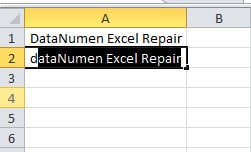
そして、これがオートコンプリートの機能です。 仕事でExcelを頻繁に使用する場合は、この機能をすでに見つけている可能性があります。
オートコンプリートが機能しないのはなぜですか?
ただし、既存の文字列の最初の文字を入力しても、文字列がポップアップしない場合があります。 そして、その理由を突き止めました。
これで、「」というフレーズを入力しました。DataNumen Excel Repair」をA1に、「DataNumen Access Repair」をセルA2に挿入します。 セルA3に、同じフレーズを入力する必要があります。DataNumen Excel Repair」。 ただし、文字「D」を入力すると、その文字列は表示されません。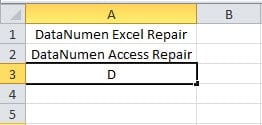
「DataNumen」または「DataNumen 」(スペースあり)、まだ表示されません。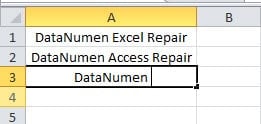
今まで、多くの人がオートコンプリート機能が機能しなくなったと思うかもしれません。あるいは、Excelは、オートコンプリートを実行しないように、別の文字列をスマートに入力することを期待しているだけです。
しかし、そうではありません。 実際には、同じ始まりのXNUMXつの異なるフレーズがあります。DataNumen 」(スペース付き)セルA1およびA2。 したがって、「の一部または全体を入力するだけの場合DataNumen 」(スペースを含む)をA3に入力すると、ExcelはA1またはA2と同じ値を入力するかどうかを認識しません。 したがって、オートコンプリートは表示されません。 入力された文字の数が既存の文字列のXNUMXつだけに一致するのに十分な数である場合にのみ、オートコンプリートが表示されます。
したがって、上記の場合、セルに文字「E」を入力し続けると、入力に一致する既存の文字列はXNUMXつだけになります。つまり、「DataNumen Excel Repair」、オートコンプリートはその文字列を再びポップアップします。
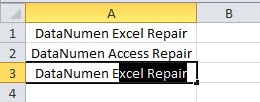
一方、Excelに直接必要な文字列を指示することで、不確実性を解決することもできます。 次のようにしてください。
- 文字列の最初の数文字を入力します。
- ショートカットキー「Alt +↓」を押します
- ドロップダウンリストに、先頭に同じ文字が含まれる既存の文字列がすべて表示されます。
- すべての文字を手動で入力する代わりに、必要な文字列を選択します。
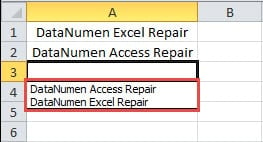
さらに、セルを右クリックして[ドロップダウンリストから選択]を選択し、ドロップダウンリストを呼び出すこともできます。
オートコンプリート機能を無効にする
オートコンプリートの機能が必要ない場合もありますが、無効にすることもできます。 下の画像では、「DataNumen Excel Repair」をA1に挿入します。 そしてA2では、別のフレーズを入力したいと思います。DataNumen Access Repair」。 オートコンプリート値も通常どおり表示されます。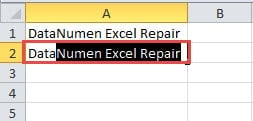
また、「Enter」ボタンを習慣的に押す場合は、セルに戻って再度変更する必要があります。 これはあなたに不便を引き起こすでしょう。 したがって、この機能を手動でオフにすることができます。
- リボンの「ファイル」をクリックします。
- そして、「オプション」をクリックします。
![[ファイル]をクリックし、[オプション]をクリックします](data:image/svg+xml,%3Csvg%20xmlns='http://www.w3.org/2000/svg'%20viewBox='0%200%20135%20436'%3E%3C/svg%3E "[ファイル]をクリックし、[オプション]をクリックします")
- 次に、「Excelオプション」のウィンドウが表示されます。 ここで「詳細」をクリックします。
- 「オプションの編集」の部分で、「セル値のオートコンプリートを有効にする」オプションのチェックを外します。
- 最後に「OK」をクリックします。

![[ファイル]をクリックし、[オプション]をクリックします](https://www.datanumen.com/blogs/wp-content/uploads/2016/10/click-file-and-click-options.jpg "[ファイル]をクリックし、[オプション]をクリックします")
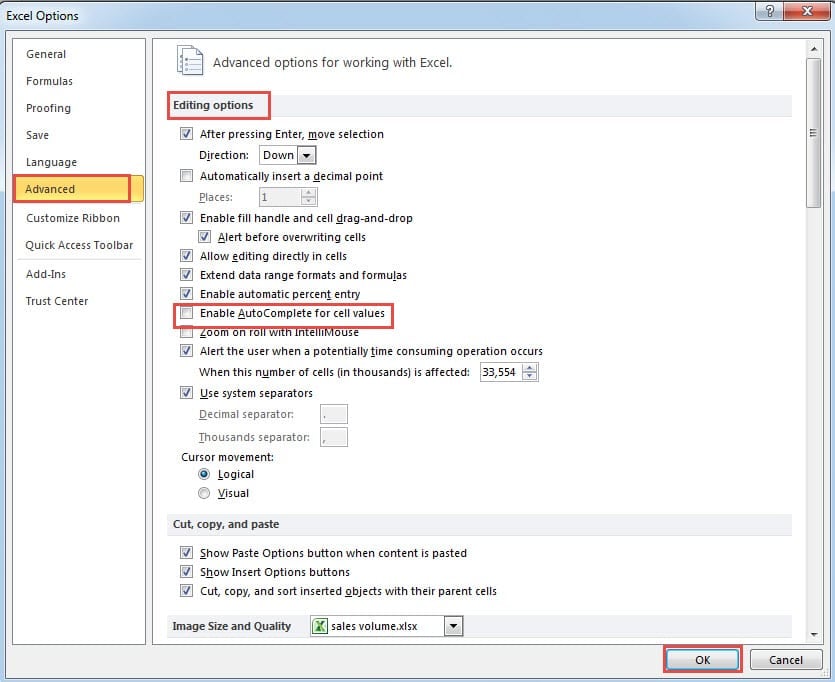
これですべての設定が完了しました。 また、セルに同様の値を入力すると、オートコンプリートはセルに表示されません。 また、この機能が無効になっている場合でも、同じ内容を入力する必要がある場合は、「Alt +↓」を押してドロップダウンリストを開くことができます。
回復ツールはExcelユーザーの必需品です
Excelを頻繁に使用する場合、ある時点でExcelの破損に遭遇することは確実です。 したがって、サードパーティのツールを準備することをお勧めします Excelを修復する。 このような事故が発生した場合は、すぐにこのツールを使用できます。 また、データと情報はExcelで適切に保存できます。
著者紹介:
Anna Maは、のデータ復旧の専門家です。 DataNumen、Inc。は、以下を含むデータ復旧技術の世界的リーダーです。 単語の回復 と見通し修理ソフトウェア製品。 詳細については、次のWebサイトをご覧ください。 WWW。datanumen.com