
セルスタイルは、データと情報をより適切に識別するのに役立ちます。 また、この記事では、スタイルをマージして他のブックに作成および保存するカスタマイズされたセルスタイルの使用方法について説明します。
前回の記事で Excelで独自のセルスタイルをカスタマイズして使用する方法, セルスタイルのカスタマイズと保存について紹介しました。 ただし、別のブックを開いて特定のスタイルを使用したい場合は、それを見つけることができない場合があります。 保存したスタイルは元のブックにしか表示されないためです。 スタイルを再度作成する代わりに、以下の手順に従ってスタイルをマージし、セルスタイルを別のブックに適用することもできます。
マージスタイル
- 1つのワークブックを開きます。 2つは、特定のセルスタイルを含むブックであり、次の手順でBookXNUMXと呼びます。 もうXNUMXつは、セルスタイルを適用するワークブックです。これをBookXNUMXと呼びます。
- Book2で、リボンの[セルスタイル]ボタンをクリックします。
- 次に、ドロップダウンメニューで、[スタイルのマージ]ボタンをクリックします。
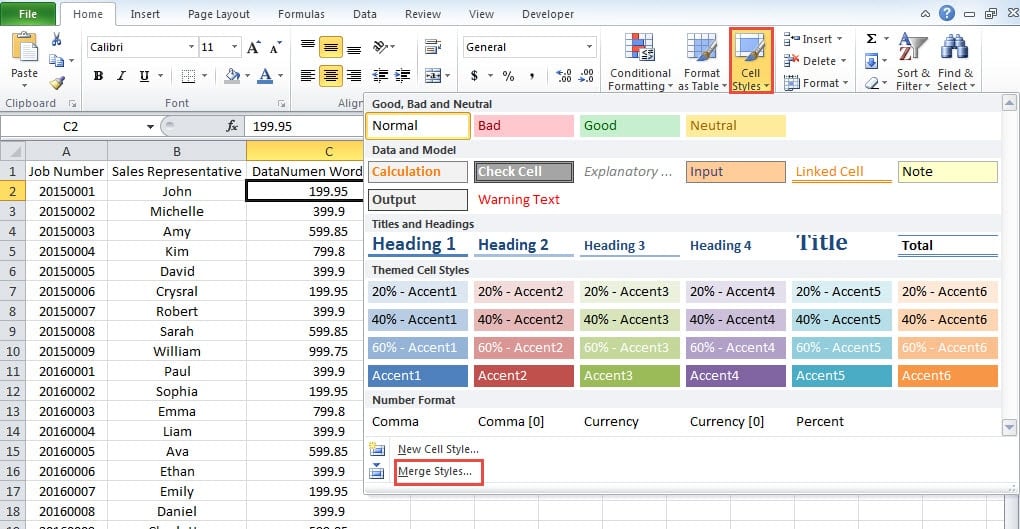
- 「スタイルの結合」ウィンドウで、セルスタイルが含まれている対象のブックを選択します。ここではブックを2つしか開いていないため、ウィンドウには1つのオプションしか表示されません。実際の状況では、対象のブックを複数選択できます。
- ワークブックを選択すると、「OK」ボタンが有効になります。 したがって、ボタンをクリックしてください」。

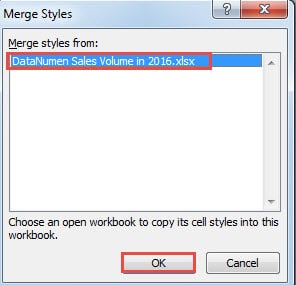
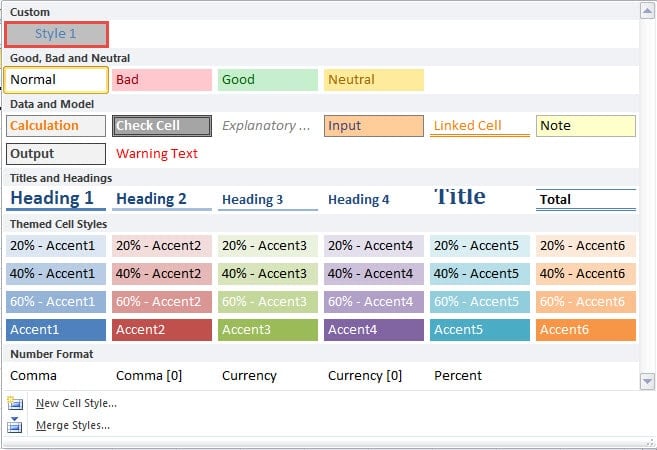
したがって、Book1のセルスタイルはBook2でも使用できます。
また、Book1にセルスタイルがたくさんある場合は、それらすべてがBook2に表示されます。
同じ名前のスタイルをマージする
5つのワークブックの両方に同じ名前のセルスタイルが含まれているという条件があります。 前のパートのステップXNUMXで「スタイルのマージ」ウィンドウで「OK」をクリックすると、以下の画像のようなこのウィンドウが表示されます。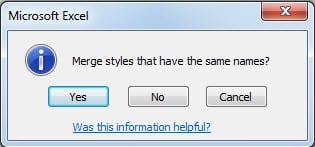
Book2のスタイルが必要ない場合は、先に進んで「はい」をクリックするだけです。 したがって、Book2のセルスタイルは上書きされます。 ただし、Book2でスタイルを維持したい場合は、「いいえ」または「キャンセル」をクリックする必要があります。 次に、セルスタイルの名前を変更します。 競合しない限り、Book1またはBook2のいずれかで名前を変更できます。 この変更後、プロセスを続行できます。
カスタマイズしたセルスタイルをExcelクラッシュに保存する
Excelがクラッシュすると、Excelでカスタマイズされた設定が消える可能性が高くなります。 その中でも、カスタマイズされたセルスタイルも存続できません。 したがって、あなたは力強いを使うことができます Excelの修復 設定を保存するためのツールです。このソフトウェアはExcelの修復に最先端の手法を採用しているため、安心してご利用いただけます。
著者紹介:
Anna Maは、のデータ復旧の専門家です。 DataNumen、Inc。は、以下を含むデータ復旧技術の世界的リーダーです。 単語の回復 と見通し修理ソフトウェア製品。 詳細については、次のWebサイトをご覧ください。 WWW。datanumen.com