
特定の人からの会議への招待を常に拒否する場合は、Outlookで自動的に拒否してみませんか? 2つの簡単なステップでそれを達成できます。 この記事では、詳細な操作を紹介します。
ある時、XNUMX週間出張しなければなりません。 そのため、私はいつも私たちの部門の毎週の会議に出席することはできません。 しかし、私たちの部門のリーダーである会議の開始者は、私たち全員に会議の招待状を送信します。 したがって、Outlookが出張中に会議への招待を自動的に拒否できる方法が必要です。 これが私の最終的な解決策です。
ステップ1:会議への招待を辞退するための電子メールテンプレートを作成する
- 最初に、新しいメールを作成します。
- 次に、新しいメッセージウィンドウで、「会議に参加できなくてすみません」などの件名を入力できます。 そして、必要に応じてメール本文を作成します。
- 次に、「ファイル」>「名前を付けて保存」をクリックします。
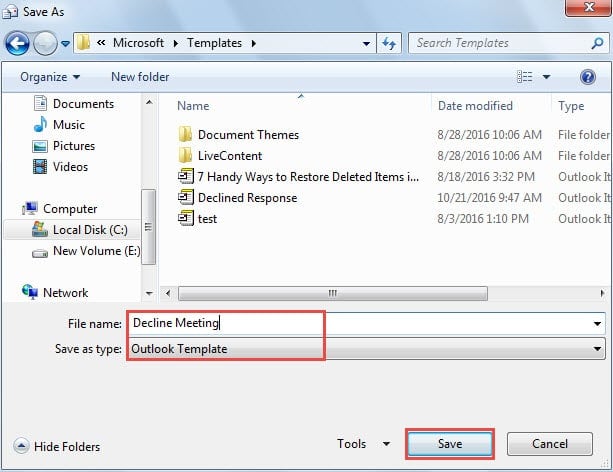
- 「名前を付けて保存」のウィンドウで、「ファイルの種類」を「Outlookテンプレート」に設定します。 デフォルトのユーザーテンプレートフォルダーにジャンプします。 テンプレートに名前を割り当てます。 そして最後に「保存」ボタンをクリックします。
ステップ2:特定の人からの会議への招待を拒否するルールを作成する
- まず、「ファイル」メニューを開き、「ルールとアラートの管理」ボタンを押してください。
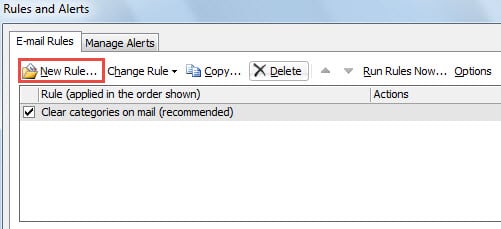
- その後、「ルールとアラート」の新しいダイアログボックスで、「新しいルール」ボタンをクリックします。

- 次に、「ルールウィザード」の別の新しいダイアログボックスがポップアップ表示されます。 「受信したメッセージにルールを適用する」を提案し、「次へ」ボタンをクリックします
- ルール条件を指定する必要があります。 次の手順を実行します。
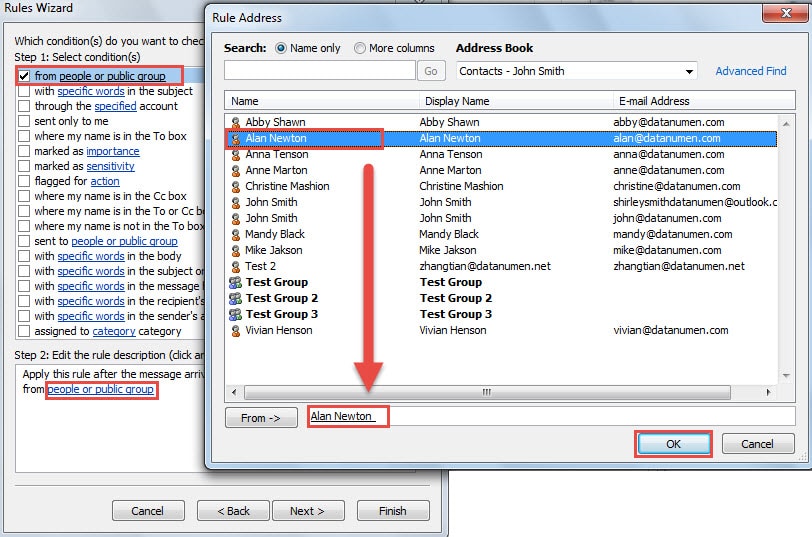
- まず、「人またはパブリックグループから」を選択する必要があります。
- 次に、「ステップ2」ボックスに移動し、「人またはパブリックグループ」リンクをクリックします。
- 「ルールアドレス」ダイアログボックスが表示されます。 特定の個人またはグループを選択し、「OK」ボタンをクリックします。

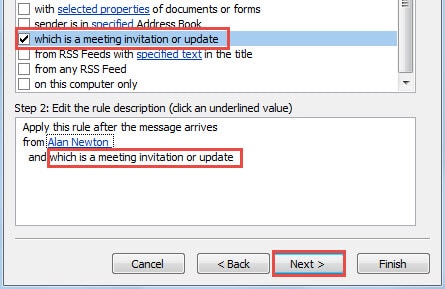
- 「ルールウィザード」画面に戻ったら、「会議の招待状または更新」を見つけて選択する必要があります。

- 「次へ」ボタンをクリックした後、ルールアクションを選択する必要があります。 以下の手順に従ってください。
- まず、「特定のテンプレートを使用して返信」と「削除」を選択します。
- 次に、「ステップ2」ボックスで、「特定のテンプレート」リンクをクリックします。
- 「返信テンプレートの選択」の後者のダイアログボックスで、「検索」を「ファイルシステムのユーザーテンプレート」に変更します。
- 次に、リストから対象のテンプレートを選択します。
- そして、「開く」ボタンをクリックして有効にします。
- 最終的に、「次へ」をクリックします。

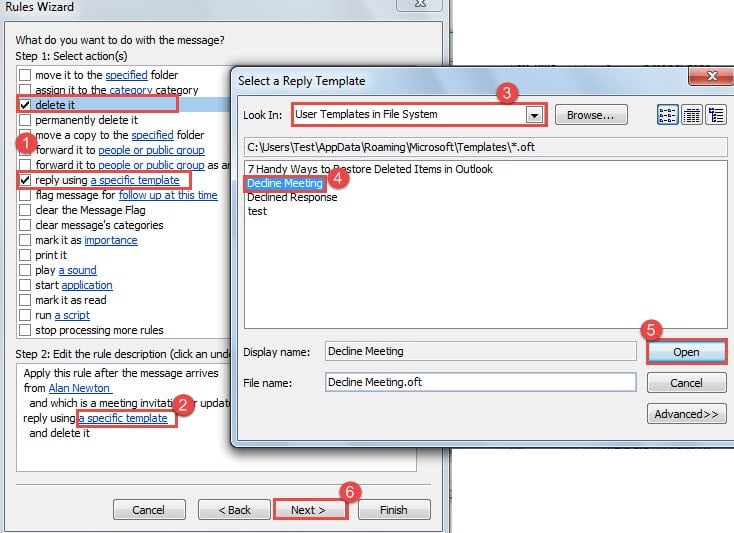
- 例外を無視して、最終画面の「次へ」をクリックします。 すべてのルール設定を確認し、最終的に「完了」ボタンを押します。
Outlookのクラッシュに苦しんでいる場合の対処方法
Outlookは警告なしにクラッシュする可能性があります。 明らかに、それを予測して防止することは難しいかもしれません。 したがって、効果的な救済措置を講じる方法を学ぶ必要があります。 Outlookデータの更新されたバックアップと便利なScanpstを含める必要があります。 ただし、両方が失敗しても、慌てる必要はありません。 あなたは強力に再発することができます PST修復 などのツール DataNumen Outlook Repair、最大のデータを取得できるようになります。
著者紹介:
Shirley Zhangは、のデータ復旧の専門家です。 DataNumen、Inc。は、以下を含むデータ復旧技術の世界的リーダーです。 SQLの回復 と見通し修理ソフトウェア製品。 詳細については、次のWebサイトをご覧ください。 WWW。datanumen.com