
Outlookのハイパーリンクに関しては、XNUMXつの厄介な問題があります。 XNUMXつは、Outlookがインターネットパスを電子メールアドレスなどのハイパーリンクに自動的に変更できることです。もうXNUMXつは、「Ctrl +クリック」のみがリンクをたどることができることです。 あなたもそれらに悩まされているなら、ここに簡単な解決策があります。
電子メールに電子メールアドレスを入力すると、件名やメッセージ本文に関係なく、Outlookはそれらをハイパーリンクに変更します。 この場合、誤ってハイパーリンクを開くことが何度もありますが、これは非常に厄介です。 また、「Ctrl」を押しながらクリックしてリンクをたどるというルールも嫌いです。 便宜上、「Ctrl」なしでクリックするだけでリンクをたどりたいと思っています。 私と同じような願いがあれば、以下の私の株を参照してください。
自動ハイパーリンクを無効にする
- まず、Outlookアプリケーションを起動し、「ファイル」メニューを開きます。
- 次に、「オプション」を選択すると、「Outlookオプション」のウィンドウが表示されます。
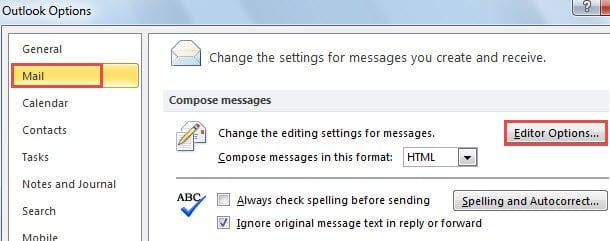
- 「メール」タブに切り替え、その下で「エディタオプション」ボタンを見つけて押します。
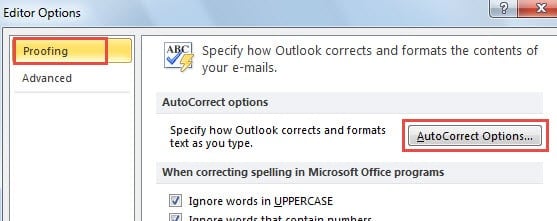
- 新しいダイアログボックスで、[オートコレクトオプション]ボタンを見つけてクリックします。

- 「オートコレクト」の別の新しいダイアログボックスが表示されます。 次に、次の手順を実行します。
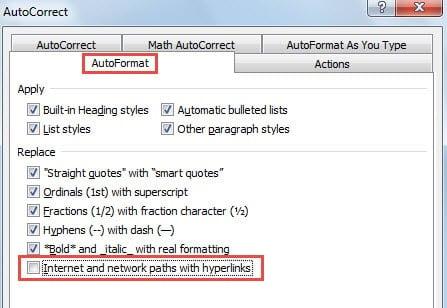
- まず、[オートフォーマット]タブに移動し、[置換]セクションの[ハイパーリンクを含むインターネットおよびネットワークパス]オプションの選択を解除します。

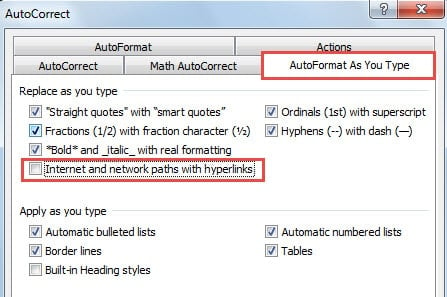
- その後、「入力時に自動フォーマット」タブに切り替え、「ハイパーリンク付きのインターネットおよびネットワークパス」オプションもオフにします。

- 最終的に、すべてのダイアログボックスが閉じるまで、一連の「OK」をクリックします。
今後、電子メールアドレス、Webサイト、またはその他のさまざまなネットワークパスを電子メールに入力しても、Outlookがそれらを自動的にハイパーリンクに変更することはなくなります。 それでは、Outlookのハイパーリンクに関連する別の厄介な問題について話しましょう。
「Ctrl」を押す必要なしにハイパーリンクを使用する
- まず、上記の手順1~3を実行して「エディターオプション」にアクセスしてください。
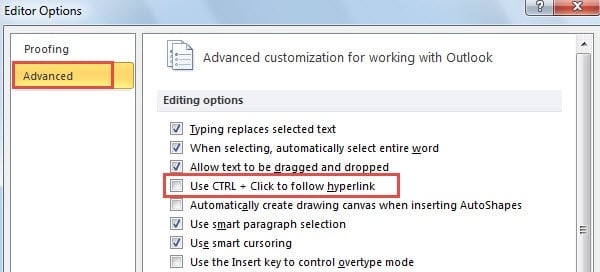
- 次に、「エディタオプション」のウィンドウで、「詳細」タブに移動します。
- 次に、エディターオプションの全リストから、「Ctrl +クリックを使用してハイパーリンクをたどる」を見つけます。 選択を解除する必要があります。

- 最後に、いくつかの「OK」を押して変更を保存し、Outlookに戻ります。
これで、新しいメッセージを開いて試すことができます。 特定の文字へのハイパーリンクを挿入した後、カーソルをその文字に移動できます。 「Ctrl」なしでクリックしてリンクをたどるように促すScreenTipが表示されます。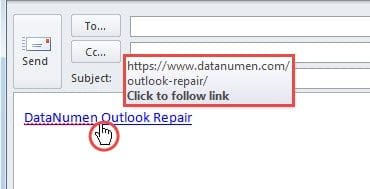
疑わしい電子メールのハイパーリンクは絶対にクリックしないでください
ウイルスがますます高度化しているため、ウイルスを識別するのは非常に困難になっています。ほとんどの場合、ウイルスは一見無害なリンクやファイルに偽装している可能性があります。したがって、疑わしいメールに埋め込まれたハイパーリンクは絶対にクリックしないようにしてください。そうしないと、Outlook データが盗まれたり、破壊されたりする可能性があります。そのような場合、ScanPST が役立ちます。外部ツールの助けを借りる必要があります。 DataNumen Outlook Repair、その高いためにその仲間よりも優位に立っています PST回復 レート。
著者紹介:
Shirley Zhangは、のデータ復旧の専門家です。 DataNumen、Inc。は、以下を含むデータ復旧技術の世界的リーダーです。 SQLの回復 と見通し修理ソフトウェア製品。 詳細については、次のWebサイトをご覧ください。 WWW。datanumen.com