
今日の記事では、Word文書で画像をさまざまな形に切り抜く方法について説明します。
コンテンツがリッチでダイナミックになるように、Wordファイルに画像を挿入する必要がある場合があります。 ただし、一般的な形状のこれらの画像では、人目を引くだけでは不十分な場合もあります。 それからあなたが好きなようにそれらを形作りたいという願望が来ます。
絵の形といえば、Photoshopを思い浮かべる方もいらっしゃるかもしれません。 それは確かに専門的かつ完璧な方法で仕事を成し遂げることができます。 ただし、特に最初にソフトウェアの使用法を学ぶ必要がある場合は、非常に時間がかかる可能性があります。 ここでは、Wordで画像の形状を切り抜く方法を紹介します。
Word文書にすでに含まれている画像を切り抜く
- まず最初に、画像を含むWord文書を開いてください。
- 次に、画像をダブルクリックします。 これで、「フォーマット」オプションが「ツールバー」に表示されます。
- 「切り抜き」をクリックします。
- 次に、「Crop」のドロップダウンリストで「Cropto Shape」を選択すると、さまざまな形状が表示されます。
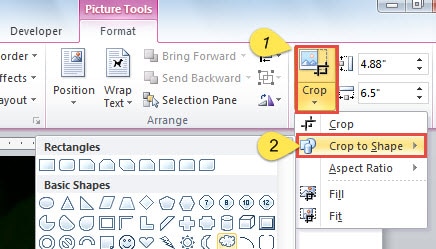
- お好きな形をお選びください。 絵の形が変わっているのがわかります。
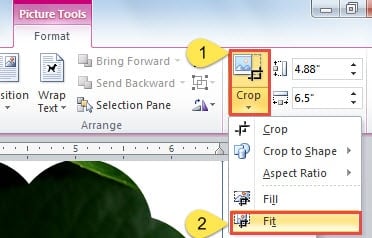
- さて、絵が形にうまく合わないかもしれません。 調整するには、画像をダブルクリックする必要があります。
- 「切り抜き」をクリックします。
- 次に、「フィット」に移動します。

- 画像の周りのトリミングハンドルにカーソルを置きます。
- 画像または図形をドラッグして調整します。
- 「切り抜き」をクリックするか、「Esc」を押して切り抜きを終了します。
- 画像を右クリックし続けます。
- メニューから「サイズと位置」を選択します。
- 「レイアウト」ウィンドウで、「テキストの折り返し」をクリックします。
- 次に、ラッピングスタイルを選択します。
- 最後の動きとして「OK」をクリックすることを忘れないでください。
![ラッピングスタイルを選択-> [OK]をクリックします](data:image/svg+xml,%3Csvg%20xmlns='http://www.w3.org/2000/svg'%20viewBox='0%200%20481%20467'%3E%3C/svg%3E "ラッピングスタイルを選択-> [OK]をクリックします")
![ラッピングスタイルを選択-> [OK]をクリックします](https://www.datanumen.com/blogs/wp-content/uploads/2016/10/choose-a-wrapping-style-the-click-OK.jpg "ラッピングスタイルを選択-> [OK]をクリックします")
これで、ドキュメントは次のようになります。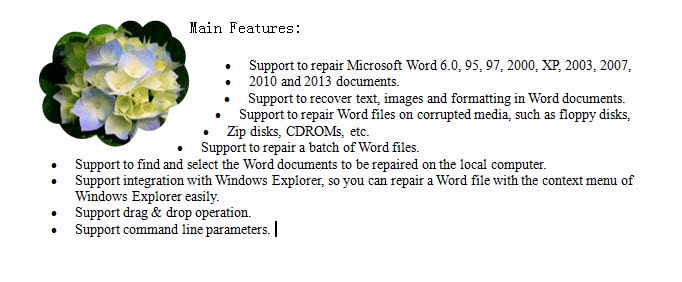
まだWord文書にない写真の形を設定する
- まず、画像が移動する位置にカーソルを置きます。
- 「挿入」をクリックします。
- 次に、「形状」をクリックします。
- 形を選択してください。
- これで、カーソルがプラス記号に変わります。 ドラッグしてシェイプを作成します。
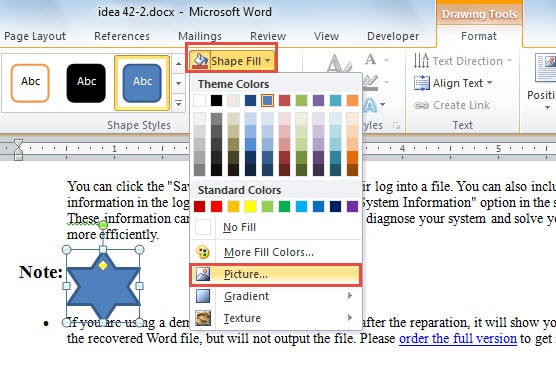
- 形状をダブルクリックします。
- 次に、「シェイプフィル」オプションをクリックします。
- メニューの「画像」をクリックしてください。

- 「画像の挿入」ウィンドウが表示されますので、挿入したい画像を選択してください。
- 「挿入」をクリックします。
- 次に、上記の手順6から手順11を繰り返して、適切に調整します。
- 同様に、画像を右クリックします。
- 「その他のレイアウトオプション」をクリックします。
- 上記の手順14から手順16までを繰り返します。
Wordファイルの破損を修正する
確かに、鮮やかな写真はWord文書の見栄えを良くします。 ただし、Wordファイルの破損が発生する場合があります。 確かに、誰もそれを期待していません。 それでも、Wordファイルの破損を修正する方法を自分自身に啓蒙することは私たちに害を及ぼすことはありません。 まず、Wordforの組み込み関数について理解します。 ワードリペア。 さらに、サードパーティの修復ツールを手元に置いておくことは、優れた代替手段です。
著者紹介:
Vera Chenは、のデータ復旧の専門家です。 DataNumen、Inc。は、以下を含むデータ復旧技術の世界的リーダーです。 回復に優れている (NAIST) と pdf ソフトウェア製品を修理します。 詳細については、次のWebサイトをご覧ください。 WWW。datanumen.com