
この記事では、オートフォーマット機能を使用してWord文書をすばやくフォーマットする方法を見ていきます。
時々、特定の形式を含むWord文書で作業する可能性があります。 正直なところ、これらのフォーマットを何度も設定するのはイライラすることがあります。 したがって、AutoFormatコマンドを利用するためのヒントを学ぶことを述べた時期です。 Wordファイルのフォーマットをプリセットすることで、フォーマット設定の手間を省き、作業効率を向上させることができます。
クイックアクセスツールバーにオートフォーマットコマンドを追加
オートフォーマットオプションを使用するには、最初にオートフォーマットコマンドを「クイックアクセスツールバー」に追加する必要があります。 これを実現するための詳細な手順は次のとおりです。
- まず、Word文書を開くだけです。
- 次に、「ファイル」をクリックします。
- 「オプション」を選択して、「単語オプション」ウィンドウを開きます。
- 左側の「クイックアクセスツールバー」をクリックします。
- 「コマンドの選択」のドロップリストから「すべてのコマンド」を選択します。
- 次に、「AutoFormat…」オプションを選択します。
- 「追加」ボタンをクリックしてください。
- 最後になりましたが、[OK]をクリックして変更を保存します。
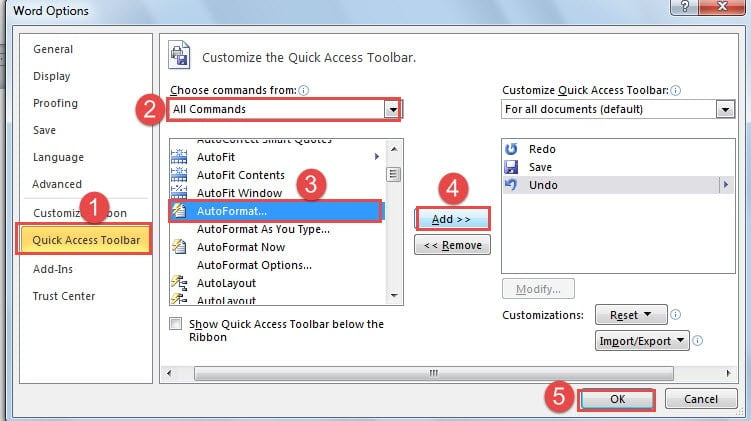
これまでのところ、以下のように「オートフォーマット」コマンドを「クイックアクセスツールバー」に正常に追加しました。
オートフォーマット機能を使用してWord文書をフォーマットする
以下は、AutoFormatコマンドを使用してWord文書のフォーマットをプリセットする詳細な説明です。
- フォーマットをプリセットするテキストを選択します。
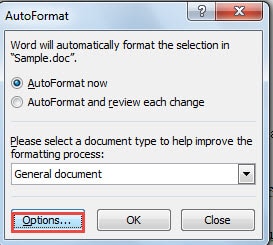
- これで、「AutoFormat」ウィンドウがポップアップします。 「オプション」をクリックします。

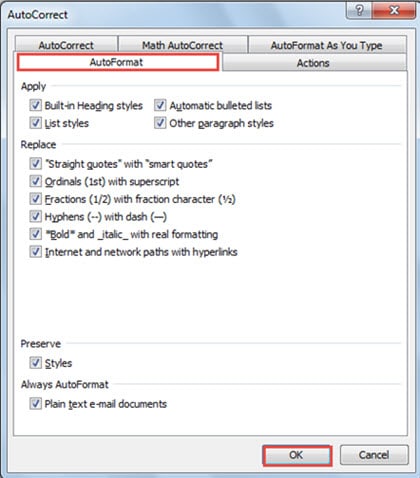
- 次に、「オートコレクト」ウィンドウで、ドキュメントに必要なオプションを確認できます。
- 「OK」をクリックすることを忘れないでください。

- これで、「オートフォーマット」ウィンドウに戻ります。 今回は「オートフォーマットして各変更を確認する」を選択します。
- 次に、ファイルのドキュメントタイプを選択します。
- もう一度「OK」をクリックします。
![[自動フォーマットして各変更を確認する]をクリックします->ドキュメントタイプを選択します-> [OK]をクリックします](data:image/svg+xml,%3Csvg%20xmlns='http://www.w3.org/2000/svg'%20viewBox='0%200%20266%20235'%3E%3C/svg%3E "[自動フォーマットして各変更を確認する]をクリックします->ドキュメントタイプを選択します-> [OK]をクリックします")
- 新しいウィンドウで、「すべて受け入れる」または「すべて拒否」オプションのいずれかを選択するのはあなた次第です。
- 確かに、変更をXNUMXつずつ確認してから、[変更を確認...]をクリックする必要がある場合もあります。
![[すべて受け入れる]または[すべて拒否]または[変更を確認]をクリックします](data:image/svg+xml,%3Csvg%20xmlns='http://www.w3.org/2000/svg'%20viewBox='0%200%20346%20157'%3E%3C/svg%3E "[すべて受け入れる]または[すべて拒否]または[変更を確認]をクリックします")
![[自動フォーマットして各変更を確認する]をクリックします->ドキュメントタイプを選択します-> [OK]をクリックします](https://www.datanumen.com/blogs/wp-content/uploads/2016/10/click-AutoFormat-and-review-each-change-then-choose-a-document-type-then-click-OK.jpg "[自動フォーマットして各変更を確認する]をクリックします->ドキュメントタイプを選択します-> [OK]をクリックします")
![[すべて受け入れる]または[すべて拒否]または[変更を確認]をクリックします](https://www.datanumen.com/blogs/wp-content/uploads/2016/10/click-Accept-All-or-Reject-All-or-Review-Changes.jpg "[すべて受け入れる]または[すべて拒否]または[変更を確認]をクリックします")
オートフォーマットをWordファイルに適用することで何が達成できますか?
結果は、「オートコレクト」ウィンドウでチェックするオプションによって異なります。 通常、序数を上付き文字に置き換え、ハイフンをダッシュに変更し、インターネットとネットワークのパスを自動的にハイパーリンクに変換します。
ファイルの損失から身を守る
前例のないファイルの破損は常に発生しています。 しかし、それは私たちがそれについて何もできないという意味ではありません。 たとえば、定期的にファイルのバックアップを取ることを強くお勧めします。 必要な場合に備えて、バックアップは大いに役立ちます 単語の回復。 次に、特定のドキュメントを頻繁に操作しないようにします。 とにかく、ファイルのセキュリティに注意しすぎることは間違いありません。
著者紹介:
Vera Chenは、のデータ復旧の専門家です。 DataNumen、Inc。は、以下を含むデータ復旧技術の世界的リーダーです。 回復に優れている (NAIST) と pdf ソフトウェア製品を修理します。 詳細については、次のWebサイトをご覧ください。 WWW。datanumen.com