
場合によっては、フォローアップのためにメールにフラグを立てることがあります。 終了したら、ワンクリックで完了のマークを付けることができます。 しかし、フラグが立てられた電子メールが完了としてマークされている正確な時刻を取得するにはどうすればよいですか? この記事では、簡単な方法を紹介します。
Outlook 2003以前のバージョンでは、電子メールを完了としてマークすると、完了した日付と時刻の両方を表示できます。 ただし、Outlook 2007以降の新しいバージョンでは、次のスクリーンショットのように、電子メールには完了日のみが表示され、詳細な時間は表示されません。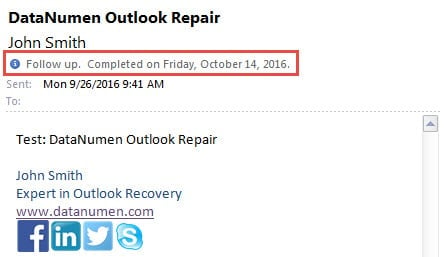
しかし、特定の完了時間を表示するのに役立つ別の方法があります。 具体的な手順は次のとおりです。
メールが完了としてマークされたときに正確な時間を取得する
- 最初に、Outlookプログラムを起動します。
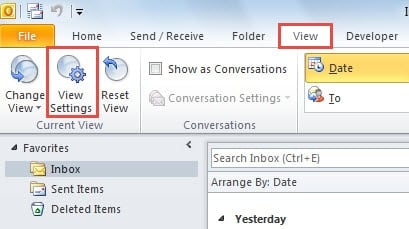
- Outlookのメインウィンドウ、つまり[メール]ペインで、[ホーム]タブから[表示]タブに移動する必要があります。
- 「表示」タブで、「現在の表示」のグループにある「表示設定」ボタンを見つけてクリックする必要があります。

- 次に、「詳細ビュー設定」ボタンの新しいダイアログボックスがポップアップ表示されます。 その中で、あなたは「列」ボタンを押す必要があります。
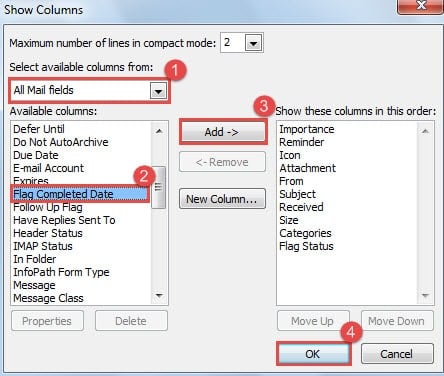
- 続いて表示される[列の表示]ダイアログボックスで、次の手順を実行する必要があります。
- まず、「利用可能な列を選択」フィールドの下矢印をクリックし、ドロップダウンリストから「すべてのメールフィールド」を選択します。
- その後、以下の「利用可能な列」リストから、「フラグ完了日」列にスポットを当てて売り込みます。
- 次に、「追加」ボタンをクリックして、「これらの列をこの順序で表示する」の右側のボックスに追加します。 オプションで、「上に移動」ボタンを使用して順序を変更できます。
- 最後に「OK」ボタンをクリックすると、前のダイアログボックスに戻ります。

- 「ビューの詳細設定」のダイアログボックスで、「列のフォーマット」ボタンをクリックします。
- 次に、「列のフォーマット」の新しいダイアログボックスで、以下の手順に従います。
- まず、「利用可能なフィールド」で「フラグ完了日」を選択します。
- 次に、「フォーマット」セクションで下向き矢印を選択してドロップダウンリストを有効にします。選択可能なフォーマットの中から、完了日時と詳細な時刻の両方を含む、最も適切なフォーマットを選択する必要があります。例えば、「2016年10月14日(金)午前9時58分」などです。
- 最後に「OK」ボタンをクリックします。

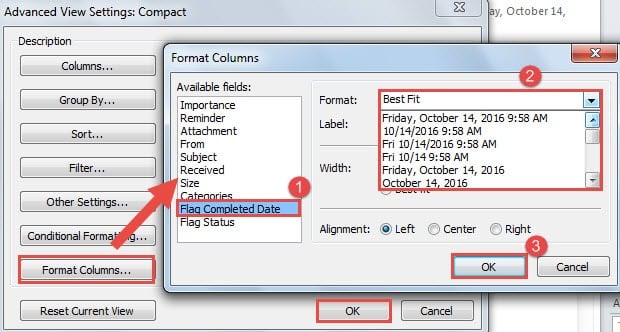
- 最終的に「詳細表示設定」ダイアログの「OK」ボタンを押して、新しい設定を有効にします。
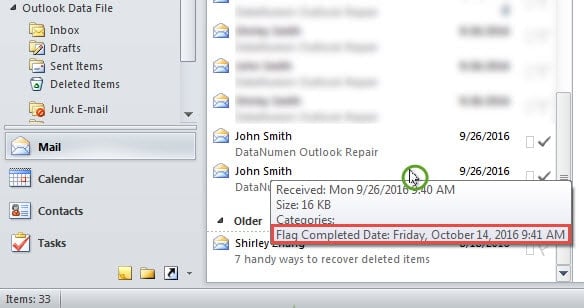
- メーリングリストに戻るときは、フラグが立てられたメールにマウスを合わせることができます。 ScreenTipが表示されます。これには、選択した形式の詳細なフラグの完了日時が含まれています。

腐敗から逃れることはできません
Outlookは機能が豊富ですが、脆弱であることは事実です。 したがって、スタンドアロンの電子メールクライアントまたはスケジュールマネージャーとして、その状態に注意する必要があります。 つまり、私たちはそれを保護するために努力する必要があります。 もちろん、次のような専門的なツールが必要です DataNumen Outlook Repair、そのことができます PSTを修復する 効果的にファイルします。
著者紹介:
Shirley Zhangは、のデータ復旧の専門家です。 DataNumen、Inc。は、以下を含むデータ復旧技術の世界的リーダーです。 SQLの回復 と見通し修理ソフトウェア製品。 詳細については、次のWebサイトをご覧ください。 WWW。datanumen.com