
複数のテーブルを参照できるMSAccessでクエリを作成する方法を学びましょう。
Microsoft Accessでは、単一のテーブルに対するクエリは非常に一般的ですが、複数のテーブルを参照できるクエリを作成する必要がある場合があります。 ユーザーは、複数のテーブルに存在するデータの要件に直面することがよくあります。
幸い、MicrosoftAccessにはマルチレベルクエリを作成する機能があります。 ユーザーは、複数のソースからのデータと情報を組み合わせることができるクエリを作成できます。 次の記事では、複数レベルのクエリを作成するための簡単な手順について詳しく説明します。
複数のテーブルクエリ
複数のテーブルに対するクエリの必要性を理解するために、会社のすべての顧客のリストとその口座銀行の詳細を調べたい管理者の例を取り上げることができます。 これは、XNUMX対多の関係の典型的な例です。 ここで、マネージャーに目的のクエリを提供するには、顧客を含むテーブルとその銀行口座の詳細の両方が必要です。 このような場合、より良い情報共有のために複数のデータクエリが必要であり、結果は明確でより有用になります。
Accessでは、実行するのは非常に簡単な手順ですが、ユーザーは最初にXNUMXつのテーブル間の関係を作成する必要があります。 これを確認するには、[データベースツール]タブを選択し、[グループの表示/非表示]で[関係]をクリックするだけです。 次に、[デザイン]タブで、[関係]セクションの下の[すべての関係]をクリックします。 そこに定義された関係を見ることができます。 それが無視されない場合は、複数テーブルクエリに進む前に、まずテーブル間の関係を作成する必要があります。
上記の例では、必要なテーブルは顧客とそのアカウントの詳細です。
クエリを実行する方法
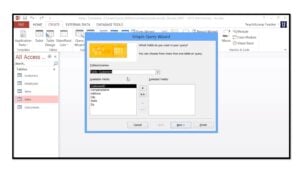 複数テーブルのクエリを作成するには、[作成]タブから[クエリウィザード]ボタンを選択する必要があります。 新しいクエリが作成され、「シンプルクエリウィザード」のオプションを選択できます。 Accessは、XNUMXつのリストを表示するSimple QueryWizardウィンドウを表示します。 使用可能なフィールドのリストと選択されたフィールドのリスト。 使用可能なフィールドからフィールドを選択し、右矢印 '>'ボタンをクリックするだけで、選択したフィールドにフィールドを追加できます。
上記の例では、CustomerテーブルとAccountsテーブルからCustomerIDやLastNameなどのフィールドを選択できます。 CustomerID、Balance、およびAccountTypeフィールドを選択できます。 これらのフィールドはすべて、[選択されたフィールド]スペースに表示されます。 続行するには、[次へ]ボタンをクリックします。
ウィザードは、概要と詳細フィールドのオプションを提供するウィンドウを表示します。 [詳細]または[概要]フィールドを選択します。 上記の例では、詳細フィールドが適切です。 続行してクエリを実行するには、[次へ]をクリックします。
次のステップでは、クエリに名前を付けるように求められます。 デフォルトの名前のままにするか、必要に応じて任意の名前を付けて、[完了]をクリックします。 また、結果を表示するオプションを変更する代わりに、「クエリを開いて情報を表示する」オプションを選択します。
MS Accessは、このクエリの結果として、これらXNUMXつのテーブル間に作成された関係に従って、CustomersテーブルをAccountsテーブルに自動的に結合します。
MS Accessでのデータベースのクラッシュは、警告なしにいつでも発生する可能性があります。 したがって、プロのAccessユーザーは常に accdbリカバリ このような状況に対処するのに便利なツール。
著者紹介:
ビビアンスティーブンスはのデータ復旧の専門家です DataNumen、Inc。は、以下を含むデータ復旧技術の世界的リーダーです。 修正します SQL Server と優れた回復ソフトウェア製品。 詳細については、次のWebサイトをご覧ください。 WWW。datanumen.com