
ご存知のとおり、外部デバイスをコンピュータから取り外す際は、「ハードウェアの安全な取り外し」オプションを使用することを強くお勧めします。この記事では、USBフラッシュドライブを安全に取り外さなかった場合に何が起こるかについて説明します。
USBフラッシュドライブは、その携帯性のために多くのユーザーに使用されています。 アクセスするには、コンピューターに接続する必要があります。これは非常に簡単です。 ただし、USBフラッシュドライブを使用する場合は、重大な間違いを犯す可能性があります。 「ハードウェアの安全な取り外し」アイコンを使用せずに、ドライブのプラグを抜くことに慣れている場合があります。 この場合、運が良ければ何も問題は発生せず、すべてが正常に機能することがあります。 ただし、次のようなデータ破損などの問題が発生する可能性もあります。 PSTの破損。 以下では、USBフラッシュドライブを安全に取り外さない場合の一般的なリスクと、さまざまなシステムでの安全な方法について説明します。
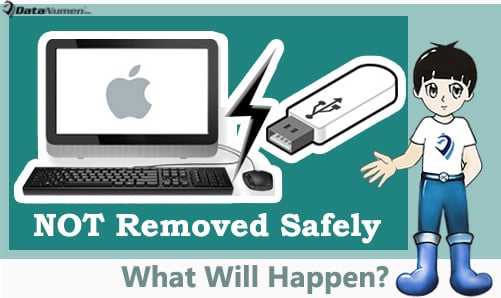
重大なリスク:
1.データの破損
コンピュータとUSBフラッシュドライブ間でファイルを転送しているときに、ドライブが安全に取り外されていないと、転送されているファイルが破損している可能性が非常に高くなります。 さらに、そのような破損したファイルは、通常の削除されたファイルよりも回復するのがはるかに困難です。 データの破損を防ぐために、USBフラッシュドライブがまだ実行中またはバックグラウンドで使用されている場合があるため、USBフラッシュドライブを取り出すときは「ハードウェアを安全に取り外す」オプションを使用する必要があります。 このように、ドライブが使用されている場合は、警告が表示されます。
2.ハームドライブのパフォーマンス
ファイルの破損は別として、USBフラッシュドライブを安全に取り外すと、ドライブのパフォーマンスに悪影響を及ぼします。 このような症状はすぐには明らかになりませんが、時間が経つにつれて、ドライブが以前よりも遅くなることがわかります。 このような問題は、USBでのキャッシュメモリの作成から発生します。 USBドライブをコンピューターに接続している限り、コンピューターシステムはUSBのキャッシュを作成します。 USBフラッシュドライブはすべての操作を処理するために一定の電源を必要とするため、突然取り外すとパフォーマンスが低下します。
安全な方法:
1.Windowsシステムの場合
- まず、Windowsタスクバーの右下隅にある[ハードウェアを安全に取り外す]アイコンを見つけてクリックします。
- 次に、使用可能なデバイスリストから、USBフラッシュドライブオプションを押します。
- 「ハードウェアを安全に取り外す」が表示されている場合は、ここでUSBドライブを取り出すことができます。
2.Macシステムの場合
- まず、「ゴミ箱」にUSBフラッシュドライブのアイコンをドラッグします。
- 次に、「Finer」ペインで、ドライブの横にあるイジェクトアイコンをクリックします。
著者紹介:
Shirley Zhangは、のデータ復旧の専門家です。 DataNumen、Inc。は、以下を含むデータ復旧技術の世界的リーダーです。 mdfを修復する と見通し修理ソフトウェア製品。 詳細については、次のWebサイトをご覧ください。 WWW。datanumen.com