
Excelには、探索を待っている多くの機能があります。 また、Excelのヒントのいくつかは非常に簡単に習得できます。 したがって、ここでは、数値に単位を追加する方法をお勧めします。
Excelファイルでは、ワークシートのセルにいくつかのデータを確実に追加します。 ただし、意味を伝えるには数字だけでは不十分な場合があります。 したがって、数値に他の要素を追加する必要があります。 そして、以下は同様の例です。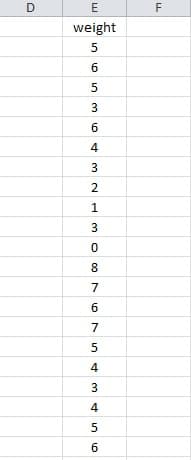
これは重量の表です。 次に、各数値に単位「kg」を追加する必要があります。 ただし、数百の行があります。 手動でXNUMXつずつ追加することは明らかに不可能です。 この方法は時間がかかります。 したがって、このような問題を処理するためのExcelのヒントをここに示します。
同じ単位を数百の数に追加する手順
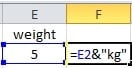
- 行2の空白のセルをクリックします。たとえば、ここではセルF2をクリックします。
- 選択したセルに次の数式を入力します:= E2&” kg”

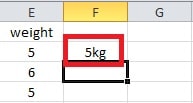
- 「Enter」キーを押します。 そして、「5kg」がセルF2に現れます。

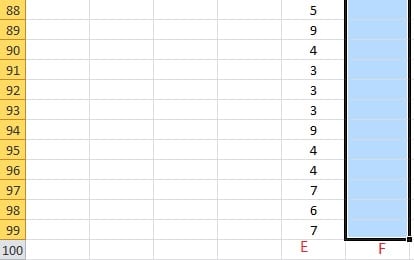
- ステップ3の後、セルF3が選択されます。 そして今、あなたはそれを選択するためにF2をクリックする必要があります。
- 「F」列を選択しました。

- ツールバーの「塗りつぶし」ボタンをクリックします。
- 「ダウン」のオプションを選択します。
![[塗りつぶし]をクリックして[下に選択]をクリックします](data:image/svg+xml,%3Csvg%20xmlns='http://www.w3.org/2000/svg'%20viewBox='0%200%20169%20217'%3E%3C/svg%3E "[塗りつぶし]をクリックして[下に選択]をクリックします")
![[塗りつぶし]をクリックして[下に選択]をクリックします](https://www.datanumen.com/blogs/wp-content/uploads/2016/07/click-fill-and-choose-down.jpg "[塗りつぶし]をクリックして[下に選択]をクリックします")
そして、このステップの後、すべての数値に単位があることがわかります。 この方法を使用すると、時間とエネルギーを大幅に節約できます。 そして間違いは現れません。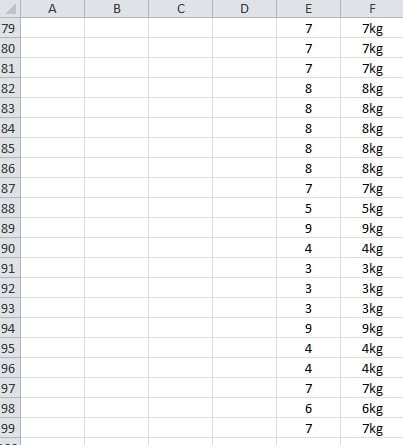
ステップ5、6、および7の代替
さらに、別の方法でこれを行うこともできます。
- 前のパートのステップ2でセルF4をクリックした後、セルの右下にマウスを置きます。
- カーソルの形が画像と同じになったら、ダブルクリックします。


結果は同じです。 そして、数が非常に大きくなると、このヒントがより良く、より便利になることがわかります。 作業では、必要に応じてXNUMXつの異なる方法のいずれかを選択してユニットを追加できます。
Excelファイルの破損に対処する方法
Excelを使用すればするほど、Excelの破損に遭遇する可能性が高くなります。 また、ファイルを回復するためのさまざまな方法を試すことができます。 さらに、サードパーティのツールを参照することを強くお勧めします。 Excelを修復する。 そして、このソフトウェアは、Excelデータの災害の処理に特化しています。
著者紹介:
Anna Maは、のデータ復旧の専門家です。 DataNumen、Inc。は、以下を含むデータ復旧技術の世界的リーダーです。 単語の回復 と見通し修理ソフトウェア製品。 詳細については、次のWebサイトをご覧ください。 WWW。datanumen.com