
Excelのワークシートを使用すると、統計をより適切に分類および管理できます。 したがって、今日は、この記事で重複する列ヘッダーを入力するためのExcelのヒントをお勧めします。
各Excelワークシートには、データと情報を入力できます。 Excelファイルでは、いくつかの同様のワークシートを設定する必要がある場合があります。 たとえば、この画像では、合計6つのクラスがあることがわかります。
そして今、あなたは各クラスのためにXNUMXつの主題のスコアを入力する必要があります。 また、件名を列ヘッダーに入力する必要があります。 XNUMXつの方法は、XNUMXつずつ追加することです。これは、実際には非常に面倒な作業です。 そこで、ここでは、Excelで重複する列ヘッダーを入力するためのExcelのヒントを提供します。
ワークシートグループの作成
このように、最初にワークシートグループを作成する必要があります。 そして、以下はステップです。
- いずれかのシートにマウスを置きます。
- 右クリック。
- 新しいポップアップメニューで、[すべてのシートを選択]をクリックします。
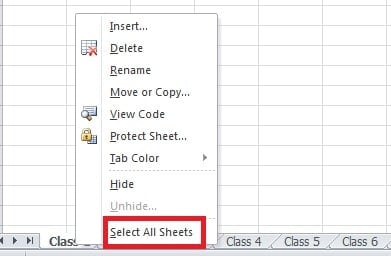
そして、あなたはそのようなインターフェースを見るでしょう:
これは、グループを作成したことを意味します。
- そして、これらの手順の後、セルに被験者の名前を入力できます。

- ワークシートグループの領域を右クリックします。
- 「シートのグループ化を解除」を選択しました。 そして、すべてのシートが独立したワークシートになります。


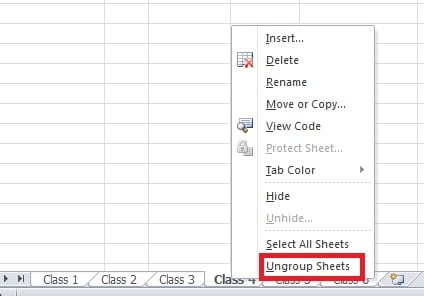
これらすべての手順を実行した後、確認することができます。 他のワークシートでは、すべての名前があります。 一度だけ情報を入力するだけです。
ワークシートのコピーと貼り付け
これは、同じ情報を複数のワークシートに入力するためのもうXNUMXつのヒントです。 また、最初に必要なワークシートはXNUMXつだけです。
- ワークシートに情報を入力します。
- このワークシートを右クリックします。
- ポップアップメニューで[移動またはコピー]オプションを選択します。

- 新しいウィンドウで、「コピーの作成」オプションを選択しました。
- [OK]をクリックします。
![[コピーを作成]を選択します](data:image/svg+xml,%3Csvg%20xmlns='http://www.w3.org/2000/svg'%20viewBox='0%200%20295%20283'%3E%3C/svg%3E "[コピーを作成]を選択します")
- そして、新しいワークシートが表示されます。 このワークシートには、最初のワークシートと同じ情報が含まれています。


![[コピーを作成]を選択します](https://www.datanumen.com/blogs/wp-content/uploads/2016/07/select-create-a-copy.jpg "[コピーを作成]を選択します")

次に、ワークシートの名前を変更し、ドラッグして順序をランク付けできます。 XNUMXつのクラスワークシートすべてを作成するには、XNUMX回繰り返す必要があります。 重複する列ヘッダーを入力するExcelのヒントは、非常に便利で便利です。
Excelデータの破損を処理する方法
Excelの破損に遭遇すると、本能的にファイルを復元する方法を考えます。しかし、ほとんどの場合、失われたデータの復元に失敗したり、状況が悪化したりします。そのため、サードパーティのソフトウェアを参照するかもしれません。 Excelを回復する。 さらに、成功率は非常に高いです。
著者紹介:
Anna Maは、のデータ復旧の専門家です。 DataNumen、Inc。は、以下を含むデータ復旧技術の世界的リーダーです。 単語の回復 と見通し修理ソフトウェア製品。 詳細については、次のWebサイトをご覧ください。 WWW。datanumen.com