
この記事では、単一のMsAccessレポートに複数のクエリを含める方法について説明します。
 多くのAccessユーザーは、レポートに複数のクエリを追加したいと考えています。これにより、これらすべてのクエリの結果がXNUMXつのレポートに表示されます。 これを行うことができれば、レポートは非常に包括的でプロフェッショナルに見えるようになります。 複数のクエリの結果が含まれている場合、提供するレポートはより詳細で有益なものになる可能性があります。 レポートに複数のクエリを配置する場合、統一性は必要ありません。 好きなクエリを選択できます。それらはすべて無関係にすることができ、結果に影響を与えることはありません。 レポートに複数のクエリを追加できるようにするには、バインドされていないレポートを作成する必要があります。その手順は次のとおりです。
- リボンの[作成]タブに移動します。
- バインドされていないレポートを開くには、[レポートデザイン]を選択します。

バインドされていないレポートの作成が完了したら、新しいバインドされていないレポートへのクエリの追加を開始できます。 レポートに追加するすべてのクエリについて、サブレポートも追加する必要があります。 これを行うには、次の手順に従います。
- リボンから[デザインタブ]を選択します。
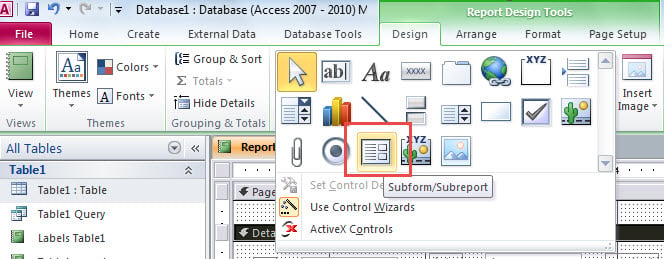
- [コントロール]タブに移動し、ドロップダウンメニューの矢印をクリックして、[サブフォーム/サブレポート]を選択します。


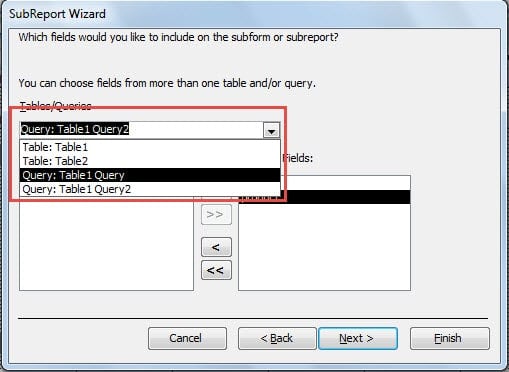
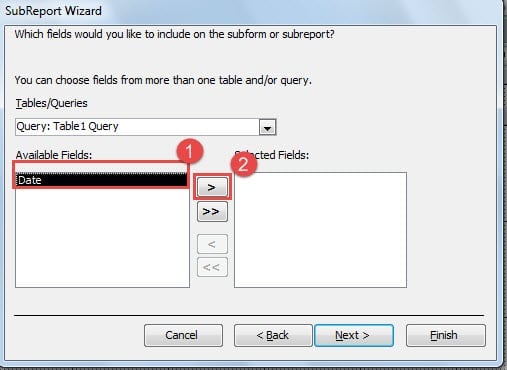
- レポートに追加するクエリを選択し、ウィザードに従って、レポートに表示するすべてのフィールドを選択します。

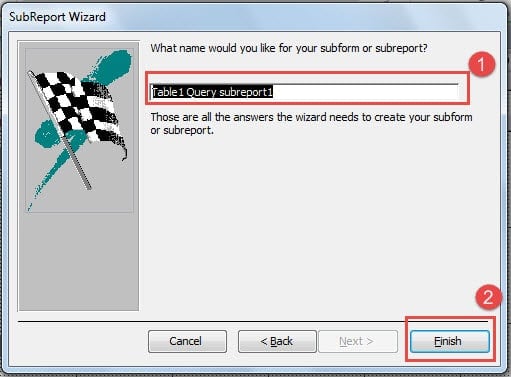
- サブレポートに適切なタイトルを追加します。
- 「完了」をクリックして終了します。

これらの手順に従うことで、すべてのクエリにサブレポートを追加できるようになります。これらは連続したフォームのように表示されます。 このフォーマットが気に入らない場合は、フォーマットを変更する可能性があります。 サブレポートをメインレポートに追加する前に、サブレポートをクエリに追加することを選択できます。
手順は同じですが、レポートに含めるクエリを選択する前に、サブレポートが選択されます。 複数のクエリを含むレポートを作成するには、すべてのクエリとサブレポートに対して指定された手順に従う必要があります。 これにはかなりの時間がかかるかもしれませんが、結果は確かにあなたが費やしたすべての努力の価値があります。
レポートに複数のクエリを追加することには、多くのメリットがあります。顧客データベースを例に説明しましょう。ある企業が全顧客のデータベースを保有しており、どの製品が様々な顧客層に最も人気があるかに関するレポートを作成したいとします。このような場合、複数のクエリを使用してレポートを作成することで、目的の結果を得ることができます。作成されたレポートには、人気製品の詳細だけでなく、どの顧客層に人気があるかも表示されます。さらに、製品の最も忠実な顧客や、製品を最も多く購入した顧客を知りたい場合は、レポートをより詳細にすることもできます。
アクセスクラッシュはレポートデータも危険にさらす可能性があります
Ms Accessのクラッシュが発生した場合は、レポートが安全であるとは思わないでください。 すぐに実行します accdb修復 レポートを含む貴重なデータを取り戻し、データの損失を回避するためのツール。 回復ツールを探しているときは、選択したツールが信頼できる回復率を持ち、大きなファイルを処理できることを確認してください。
著者紹介:
ビビアンスティーブンスはのデータ復旧の専門家です DataNumen、Inc。は、以下を含むデータ復旧技術の世界的リーダーです。 mdfdbの損傷を修復する と優れた回復ソフトウェア製品。 詳細については、次のWebサイトをご覧ください。 WWW。datanumen.com