
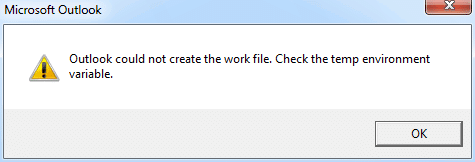
「Outlook で作業ファイルを作成できませんでした」というエラーは、通常 Outlook を起動した際に表示されます。このエラーが発生すると、Outlook のデータにアクセスできなくなります。この記事では、このエラーを解消する方法をご紹介します。
「Outlook で作業ファイルを作成できませんでした。一時環境変数を確認してください」というエラーは、インターネットの一時キャッシュ変数が破損していることを示しています。このエラーは、オペレーティングシステムのアップグレード後や、関連する設定ファイルが別のコンピューターに不適切に移動された後に発生することがよくあります。慌てる必要はありません。このエラーは Outlook ファイル自体には影響しません。Outlook のデータは破損していないはずです。さらに、以下の 2 つの方法で簡単に修正できます。
方法1:レジストリ値を編集する
- まず最初に、「スタートメニュー」を開き、検索ボックスに「regedit」と入力してください。

- 次に、「Enter」を押してレジストリエディタにアクセスします。 ポップアップの「アカウント制御」ダイアログボックスで、「はい」を選択します。
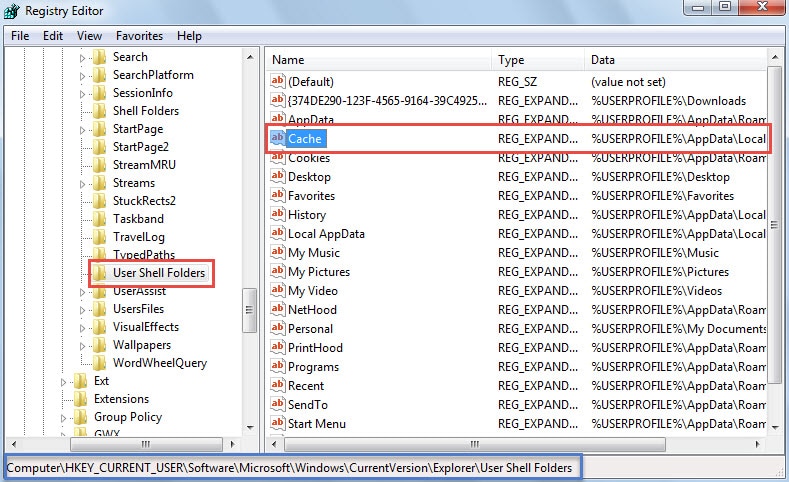
- 次に、レジストリエディタウィンドウで、次のキーを順番に見つける必要があります。
HKEY_CURRENT_USER \ Software \ Microsoft \ Windows \ CurrentVersion \ Explorer \ Userシェルフォルダ
- 「ユーザーシェルフォルダ」キーを選択した後、その右ペインに移動します。 「キャッシュ」値を見つけることができます。

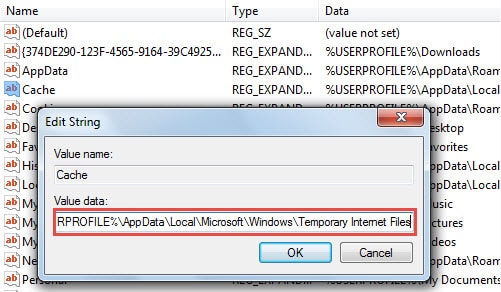
- 次に、「Cache」の値をダブルクリックします。そして、表示される「文字列の編集」ダイアログボックスに、正しい一時インターネットファイルフォルダのパスを入力します。
- Windows Vista、7、8、または10を使用している場合、デフォルトのパスは「%USERPROFILE%\AppData\Local\Microsoft\Windows\Temporary Internet Files」になります。
- Windows XPの場合は、「%USERPROFILE%\Local Settings\Temporary Internet Files」です。

- 値を編集したら、「OK」をクリックして変更を保存し、レジストリエディターを終了します。変更を有効にするには、コンピューターを再起動してください。
方法2:インターネットオプションを変更する
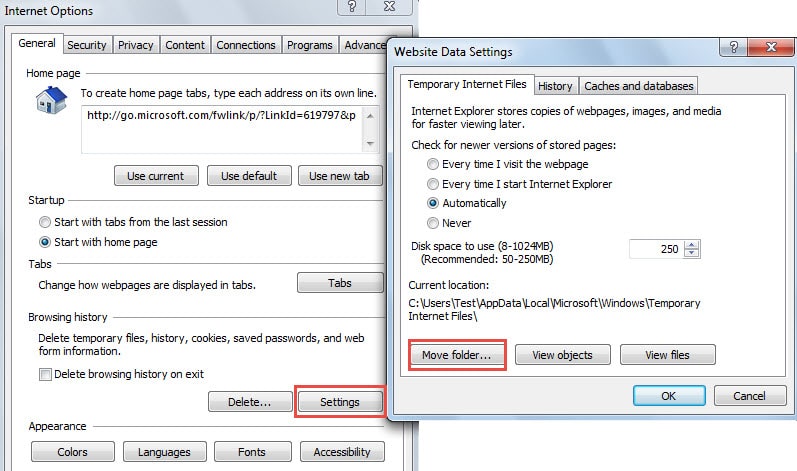
- まず、Internet Explorerのウィンドウを開き、右上隅にある歯車アイコンをクリックします。ドロップダウンリストから「インターネットオプション」を選択してください。
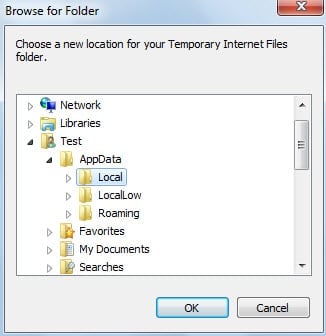
- 次に、「インターネットオプション」の新しいダイアログボックスで、「設定」ボタンをクリックします。 「ウェブサイトのデータ設定」の新しいダイアログボックスが表示されたら、「フォルダの移動」をクリックします。

- 次に、「フォルダーの参照」で、正しい一時インターネットファイルフォルダーを参照する必要があります。具体的なフォルダーパスについては、前回の方法のステップ5を参照してください。

- 最後に「OK」を複数回クリックして変更を保存し、変更が有効になるまで待ち、指示が表示されたらコンピューターを再起動してください。
Outlookデータの一貫性のある最新のバックアップを作成する
そのOutlookは破損する傾向があるため、Outlookデータの損失を回避するために、Outlookデータの定期的なバックアップを作成する必要があります。 バックアップはあなたがするのに役立ちます 破損したPSTデータを回復する 楽に簡単に。 ただし、バックアップがない場合や、最新ではないという点で価値が限られている場合でも、次のような優れたツールを使用して問題を解決できます。 DataNumen Outlook Repair.
著者紹介:
Shirley Zhangは、のデータ復旧の専門家です。 DataNumen、Inc。は、以下を含むデータ復旧技術の世界的リーダーです。 修理 SQL Server MDF と見通し修理ソフトウェア製品。 詳細については、次のWebサイトをご覧ください。 WWW。datanumen.com