
この記事では、Wordでメールマージ機能を適用しながら、数値形式の変更に対処する5つの異なる方法を紹介します。
時々、Wordのメールマージ機能を使用して、Excelファイルからデータのバッチをインポートします。 ただし、状況が大きく異なる場合があります。 たとえば、小数のデータの場合、複数の小数桁の数値が得られる可能性があり、ドキュメントの見通しを損なう可能性があります。 以下に例を示します。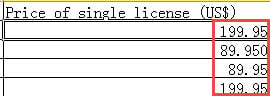

したがって、ここでは、このような問題に対処するための5つの効果的な方法を取り上げます。 この記事では主に小数の問題に焦点を当てているため、Wordでメールマージ機能を使用する方法の手順はスキップします。 参考までに、以前の記事のXNUMXつを読むことができます。 Wordの差し込み印刷機能を使用して、パーソナライズされたレターまたは電子メールをバッチで作成する方法
方法1:フィールドコードを変更する
- まず、マージフィールドを挿入した後、急いで「完了してマージ」をクリックしないでください。 代わりに、フィールドを右クリックします。
- 次に、リストメニューで[フィールドコードの切り替え]を選択します。
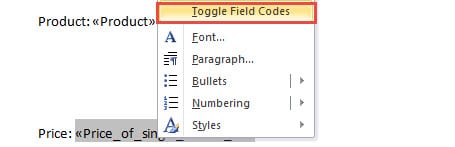
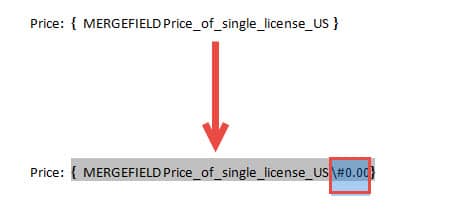
- 次に、記号「}」の直前に「\#」0.00」と入力します。 「\#」0.00」と入力すると、取得した数値に小数点以下2桁を保持する必要があります。 同様に、小数点以下1桁だけが必要な場合は、「\#」0.0」と入力できます。

- 次に、カーソルをフィールドコード内に置き、「F9」を押すか、右クリックして「フィールドコードの切り替え」を再度選択します。
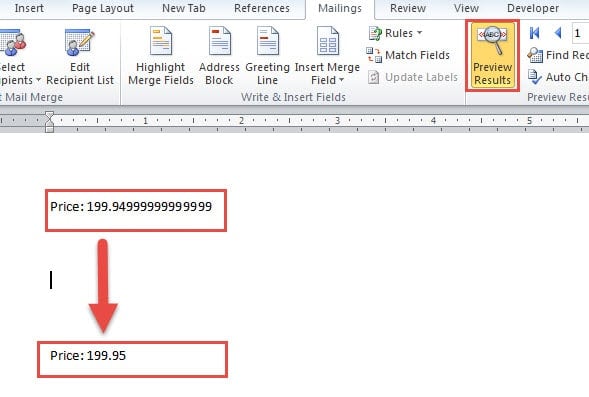
- 次に、[結果のプレビュー]をクリックして、結果が正しいかどうかを確認できます。 この後、タスクを実行するために左の手順を快適に完了することができます。

方法2:ソースデータをテキスト形式に変換する
- まず、ソースデータを含むExcelファイルを開きます。
- 次に、対象の行または列を選択します。
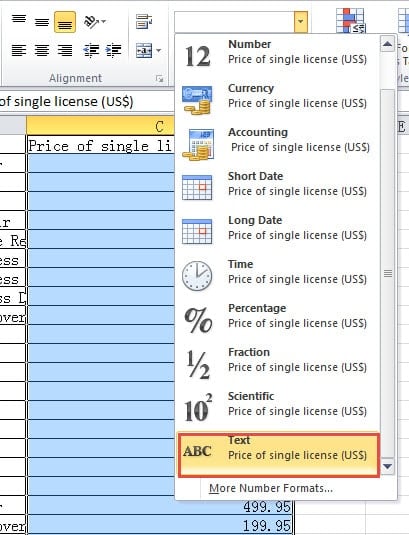
- 次に、[ホーム]タブの[数値]グループに移動し、[数値形式]で[テキスト]を選択します。

- Excelファイルを保存することを忘れないでください。
- 次に、Wordファイルを開き、メールマージの手順を実行します。
方法3:テーブルに新しい行を挿入する
- まず、Excelファイルを開きます。
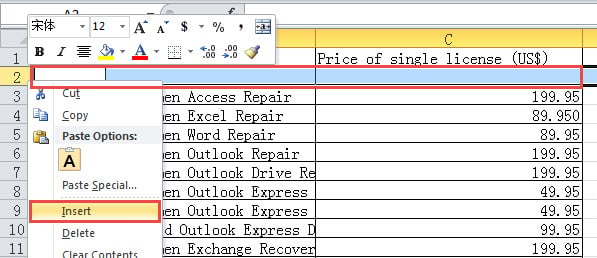
- 次に、タイトルの下の行を選択します。
- 次に右クリックします。
- そして、メニューで「挿入」を選択して、テーブルに新しい行を挿入します。

- 次に、最初の数字の上のセルに好きな文字を入力します。 たとえば、そこに「a」と入力できます。
- 次に、Wordを開いて差し込み印刷を開始すると、最後に「a」という文字が入ったページが表示されます。その文字を削除すれば、残りの数字は正しい形式で表示されます。
方法4:ExcelテーブルをWordOneに変換する
- まず最初に、Excelファイルを開いてください。
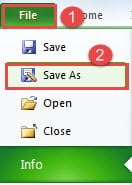
- 次に、「ファイル」タブをクリックします。
- 次に、「名前を付けて保存」オプションをクリックします。

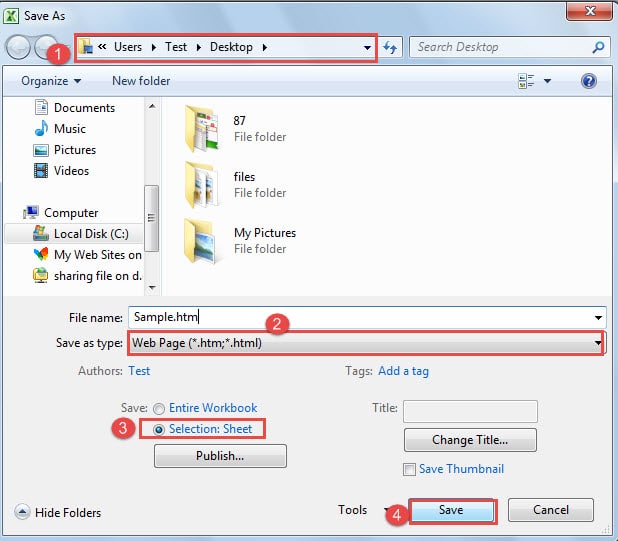
- 「名前を付けて保存」ウィンドウで、最初に保存場所を見つけます。
- 次に、「ファイルの種類」で「Webページ」を選択します。
- 次に、左下隅にある「選択:シート」を選択します。
- そして、「保存」ボタンをクリックします。

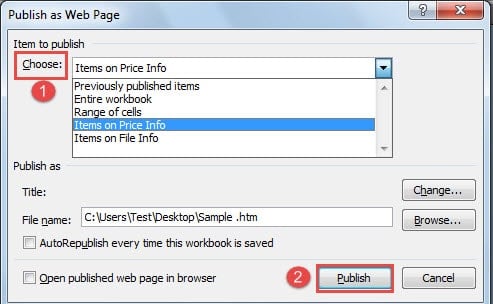
- [Webページとして公開]ダイアログボックスで、最初に[選択]のドロップダウンリストから公開するアイテムを選択します。
- 次に、「公開」をクリックします。

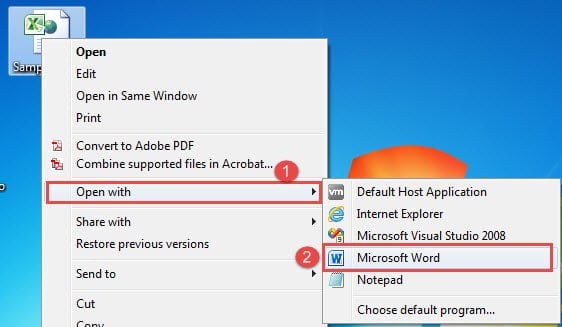
- 次に、Webファイルを見つけて、右クリックします。
- 次に、「プログラムから開く」を選択します。
- そして、「MicrosoftWord」オプションをクリックしてファイルをWordで開きます。

- ここで、最初の段落記号の前に単一のスペースがないことを確認します。 もしあれば、それらを削除してください。

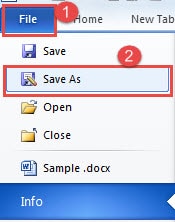
- そして、「ファイル」タブをクリックします。
- 次に、「名前を付けて保存」をクリックします。

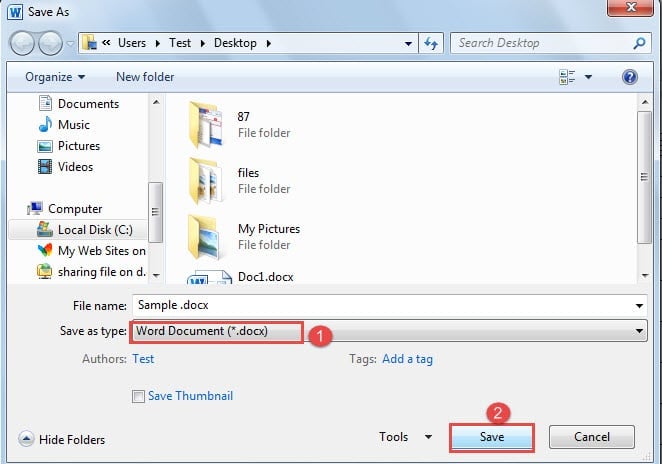
- 「名前を付けて保存」ウィンドウで、拡張子が「.doc」または「.docx」のファイルを保存することを選択します。
- 次に、「保存」をクリックします。

- 最後に、手順に従ってメールのマージを完了します。

方法5:Wordで開いたときにファイル形式の変換を確認する
- まず、ソースファイルが「.xls」の拡張子で保存され、テーブルにソースデータが含まれていることを最初のシートに確認します。
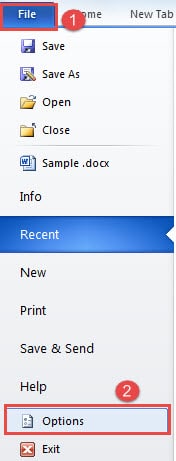
- 次にWordを開き、「ファイル」タブをクリックします。
- 次に「オプション」をクリックして「Wordオプション」ダイアログボックスを開きます。

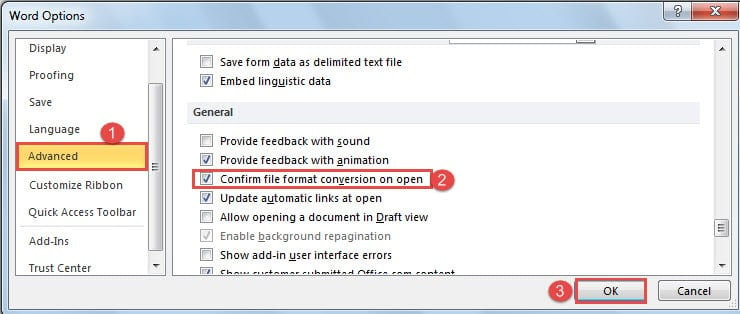
- 次に「詳細」を選択します。
- 次に、「一般」ページまで下にスクロールします。 「開いたときにファイル形式の変換を確認する」チェックボックスをオンにします。
- 「OK」をクリックして変更を保存します。

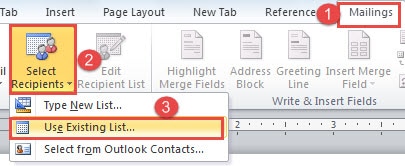
- 次に、ドキュメントの編集が終了したら、[メーリング]タブをクリックします。
- 次に、「受信者の選択」をクリックします。
- そして、「既存のリストを使用」を選択します。

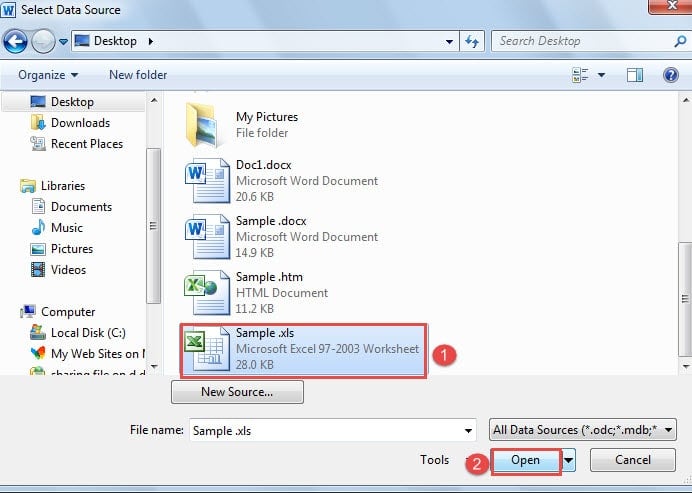
- 次に、[データソースの選択]ダイアログボックスで、適切なファイルを選択し、[開く]をクリックします。

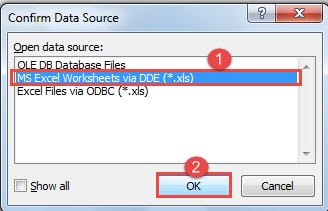
- [データソースの確認]ダイアログボックスで、[DDEを介したMSExcelワークシート]を選択します。
- 次に「OK」をクリックします。

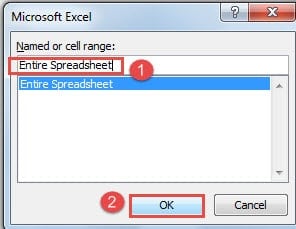
- 次に、「MicrosoftExcel」ダイアログボックスが表示されます。 「スプレッドシート全体」を選択します。
- そして、「OK」をクリックします。

- 通常の方法でメールのマージを完了します。
5つの方法の比較
| メソッド | 優位性 | デメリット |
| 方法1:フィールドコードを変更する | 1.比較的簡単な手順
2進数を選択できます。 3.ソースファイルを変更する必要はありません 4.この方法では、ドキュメントページは追加されません。 |
すべてのデータは同じXNUMX進数になります。 |
| 方法2:ソースデータをテキスト形式に変換する | 1.比較的簡単な手順
2. XNUMX進数は、ソースファイルのXNUMX進数と同じになります。 3.この方法では、ドキュメントページは追加されません。 |
ソースファイルの数値形式を変更します。 |
| 方法3:テーブルに新しい行を挿入する | 1.比較的簡単な手順
2. XNUMX進数は、ソースファイルのXNUMX進数と同じになります。
|
1.新しい行のソースファイルを挿入する必要があります。
2.余分なページを手動で削除する必要があります。 |
| 方法4:ExcelテーブルをWordOneに変換する | 1.この方法では、ドキュメントページは追加されません。
2. XNUMX進数は、ソースファイルのXNUMX進数と同じになります。 3.ソースファイルを変更する必要はありません 4.Excelファイルのフォーマットのために制限されることはありません。 |
1.比較的多くのステップ
2.データは毎回XNUMX枚のシートからしか取得できません。 |
| 方法5:Wordで開いたときにファイル形式の変換を確認する | 1.この方法では、ドキュメントページは追加されません。
2. XNUMX進数は、ソースファイルのXNUMX進数と同じになります。 3.ソースファイルを変更する必要はありません
|
1.比較的多くのステップ
2.応答時間が長くなる場合があります。 3.ソースファイルは「.xls」形式で保存する必要があります。 4.最初のワークシートからのみデータを取得できます。 |
ファイルの破損は常にその機会を見つける
上記の記事では、Word文書とExcelファイル間の操作について説明しました。 また、需要が変化するにつれて、さまざまな方法が採用されます。 しかし、間違いなく、これらすべての動きは、Wordファイルが破損する可能性を大幅に高める可能性があります。 次に、強力な Wordファイルエラー修復ツール あなたがひどく必要とするものです。
著者紹介:
Vera Chenは、のデータ復旧の専門家です。 DataNumen、Inc。は、以下を含むデータ復旧技術の世界的リーダーです。 破損したExcelxls修復 (NAIST) と pdf ソフトウェア製品を修理します。 詳細については、次のWebサイトをご覧ください。 WWW。datanumen.com