
この記事では、Word文書の文字や段落の書式をすばやく簡単にクリアする8つの方法を紹介します。
時々、ドキュメントのフォーマットを終えたばかりで、文字フォーマットや段落フォーマットのみなど、テキストの特定のフォーマットをクリアする必要があることに気付く場合があります。 または、ドキュメント全体を元の形式から削除する必要がある場合もあります。
以下のコンテンツには、上記のすべての問題の解決策があります。
文字フォーマットのみを削除
名前が示す文字の書式設定は、斜体や下線など、文字レベルでテキストに適用される書式設定を指します。
この種の書式設定を解除するには、対象のテキストを選択し、「Ctrl + スペースキー」を押します。すると、すべての単語がデフォルトのフォントサイズとスタイルに戻ります。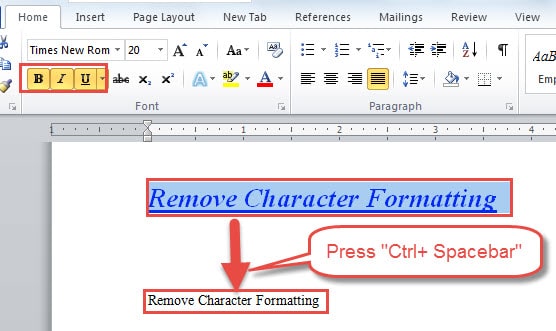
段落の書式設定のみを削除
言うまでもなく、段落の書式設定は、すべての配置または陰影を使用して、段落レベルのテキストに影響を与えます。
段落の書式をクリアするには、最初にテキストを選択する必要があり、次に「Ctrl + Q」を押す必要があります。 効果は次のとおりです。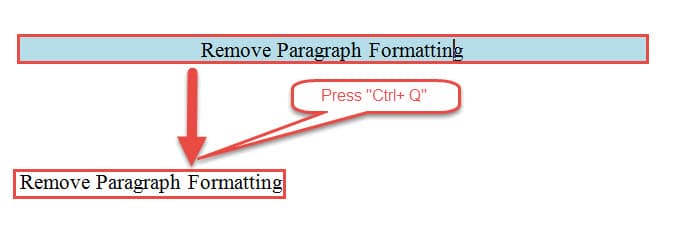
文字と段落の両方の書式を削除する3つの方法
文字と段落の両方の書式設定を一方向で取り除きたい場合は、次の3つの方法を検討することをお勧めします。
方法1:「フォーマットのクリア」オプションを使用する
- まず、常にテキストを選択することを忘れないでください。
- 次に、「ホーム」タブの「フォント」グループの「フォーマットのクリア」をクリックします。
そしてここに結果があります: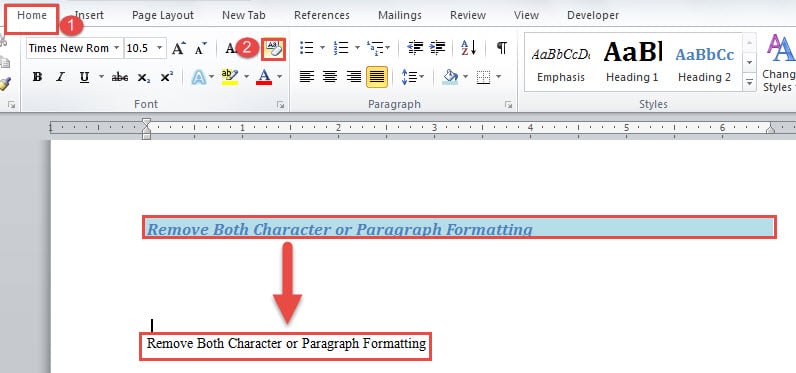
方法2:すべてのスタイルをクリアする
- まず、テキストを選択します。
- 次に、「ホーム」タブの下の「スタイル」グループの下矢印ボタンをクリックします。

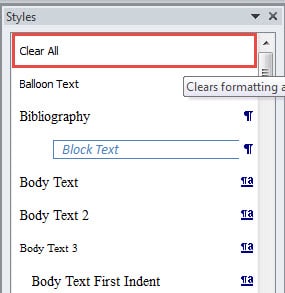
- 「スタイル」ウィンドウが開いたら、「すべてクリア」を見つけてクリックします。


方法3:通常のテキストに戻す
- 上記の方法2の最初の2つの手順を繰り返します。
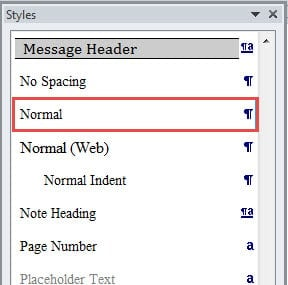
- 今回だけ「スタイル」ウィンドウで、「通常」を見つけてクリックする必要があります。 効果は方法1と同じです。

ただし、ドキュメントにハイパーリンクがある場合、これら3つの方法ではハイパーリンクを削除できません。 これに取り組むために、あなたはこの記事を読むことができます: Word文書内のハイパーリンクを検索、変更、および削除する方法
ドキュメントから特定のスタイルを削除する
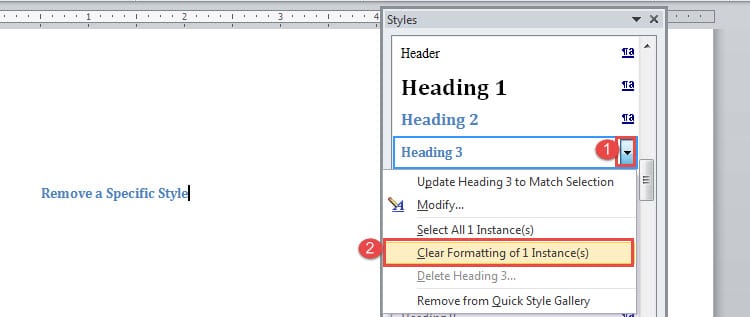
- 方法2の最初の1つの手順に従って、「スタイル」ウィンドウを開きます。
- 次に、スタイルペインで、削除するスタイルの名前を見つけます。
- スタイル名にカーソルを移動し、逆三角形のボタンをクリックします。
- 次に、「XXインスタンスのフォーマットのクリア」をクリックします。 「XX」は、ドキュメントで使用されているスタイルの番号を指します。

ドキュメントのすべてのフォーマットを削除する2つの方法
これらの2つの方法を使用すると、ドキュメントに含まれる可能性のあるすべてのハイパーリンクを含む、ドキュメントのすべてのフォーマットを削除できます。
方法1:マクロを使用する
- まず、「Ctrl + A」を押して文書全体を選択してください。
- 次に「Alt + F11」を押して、VBAエディターを開きます。
- 「挿入」をクリックして新しいモジュールを挿入し、ダブルクリックして開きます。
- 次に、次のコードをそこに貼り付けて、「実行」をクリックします。
Sub RemoveAllTextFormatting()
  With Selection
    .ClearCharacterAllFormatting
    .ClearParagraphAllFormatting
  End With
End Sub
![コードの貼り付け-> [実行]をクリックします](data:image/svg+xml,%3Csvg%20xmlns='http://www.w3.org/2000/svg'%20viewBox='0%200%20431%20244'%3E%3C/svg%3E "コードの貼り付け-> [実行]をクリックします") 方法2:フォーマットされていないテキストとして貼り付ける
方法2:フォーマットされていないテキストとして貼り付ける
![コードの貼り付け-> [実行]をクリックします](https://www.datanumen.com/blogs/wp-content/uploads/2017/01/Paste-Codes-then-Click-Run-4.jpg "コードの貼り付け-> [実行]をクリックします") 方法2:フォーマットされていないテキストとして貼り付ける
方法2:フォーマットされていないテキストとして貼り付ける- 「Ctrl + A」を押して、すべてのテキストを選択します。
- 次に、「Ctrl + C」を押し続けてコピーします。
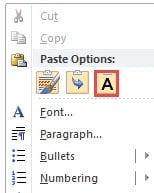
- そして、新しいドキュメントを開いて右クリックします。
- 「テキストのみを保持」オプションを選択します。

Wordの問題を修正するためのツールを入手する
一般に、Wordは非常にうまく機能するため、毎日のレポートやドキュメントを処理するためにWordに大きく依存しています。 それでも、すべての機能がファイルで機能しているため、問題が発生する可能性があります。 したがって、購入することをお勧めします 単語データ修正ツール あらかじめ。
著者紹介:
Vera Chenは、のデータ復旧の専門家です。 DataNumen、Inc。は、以下を含むデータ復旧技術の世界的リーダーです。 xlsxファイル損傷修復ツール (NAIST) と pdf ソフトウェア製品を修理します。 詳細については、次のWebサイトをご覧ください。 WWW。datanumen.com