
今日の記事では、Word文書に費やした時間を表示して把握するための5つの方法を紹介します。
時々、非常に長いドキュメントで作業しなければならない場合があります。 そして、それが終了したら、それを処理するために費やした正確な時間を知りたいと思うかもしれません。 このような要求を考慮して、ここでは、非常にドキュメントの合計編集時間を確認するための5つの簡単な方法をリストします。
方法1:舞台裏のビューに切り替える
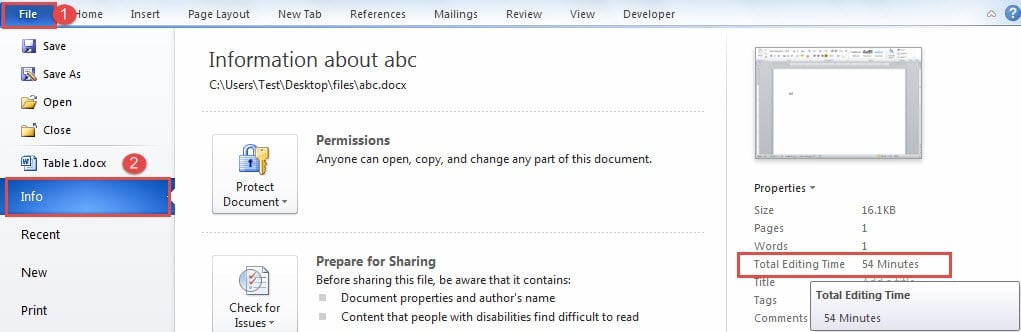
- まず、「ファイル」タブをクリックします。
- 次に、Wordの舞台裏に移動し、「情報」タブが表示されていることを確認します。
- また、ドキュメントのプロパティが配置されている右端の列で、[合計編集時間]オプションを確認できます。
方法2:ヘッダーまたはフッターにフィールドを挿入する
バックステージビューに戻すのが面倒な場合は、ドキュメントのヘッダーまたはフッターに合計編集時間を示すフィールドを挿入できます。
- まず、ヘッダーまたはフッターをダブルクリックして入力します。
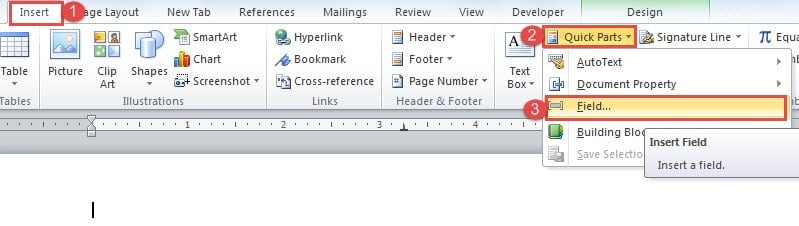
- 次に、「挿入」タブをクリックします。
- 次に、「テキスト」グループの「クイックパーツ」をクリックします。
- そして、ドロップダウンメニューで「フィールド」を選択します。

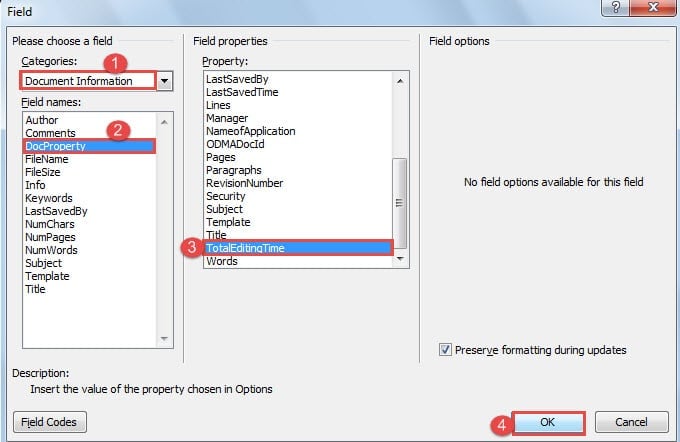
- 開いた[フィールド]ダイアログボックスで、最初にカテゴリとして[ドキュメント情報]を選択します。
- 次に、フィールド名として「DocProperty」を選択します。
- そして、プロパティに「TotalEditingTime」を選択します。
- 最後に「OK」をクリックします。

フィールドを更新するには、フィールドを右クリックして「フィールドの更新」を選択する必要があります。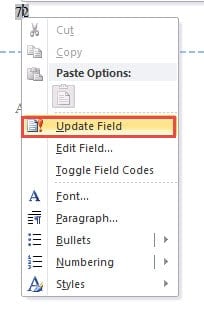
方法3:ドキュメントの詳細に「合計編集時間」を表示する
- まず最初に、文書を保管している場所へ行ってください。
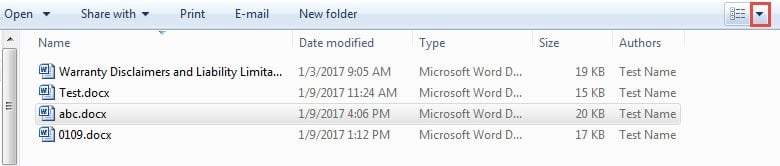
- 次に、ボタンをクリックして「詳細」を選択し、ビューを変更します。

- 次に、ヘッダー行を右クリックします。
- リストメニューで、「その他」を選択します。
![列のヘッダー行を右クリック-> [その他]を選択](data:image/svg+xml,%3Csvg%20xmlns='http://www.w3.org/2000/svg'%20viewBox='0%200%20989%20403'%3E%3C/svg%3E "列のヘッダー行を右クリック-> [その他]を選択")
- 「詳細の選択」ダイアログボックスで、「合計編集時間」ボックスをチェックします。
- 次に「OK」をクリックします。

![列のヘッダー行を右クリック-> [その他]を選択](https://www.datanumen.com/blogs/wp-content/uploads/2017/01/Right-Click-on-the-Header-Row-of-Column-then-Choose-More.jpg "列のヘッダー行を右クリック-> [その他]を選択")
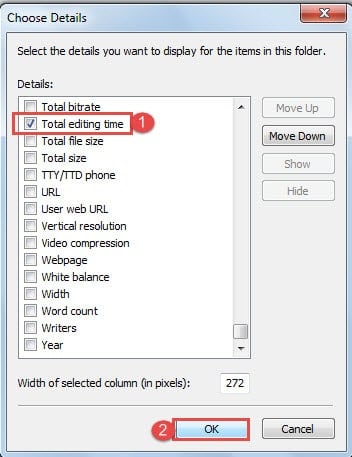
また、編集時間を明確に確認できる追加の列が挿入されていることがわかります。
方法4:「クイックアクセスツールバー」に「高度なドキュメントプロパティ」を追加する
- まず、[ファイル]タブ、[オプション]の順にクリックして、[Wordのオプション]ダイアログボックスを開きます。
- 次に、最初に左側のペインの「クイックアクセスツールバー」をクリックします。
- そして、カテゴリとして「リボンにないコマンド」を選択します。
- 次に、「AdvancedDocumentProperties」コマンドを見つけて選択します。
- 次に、「追加」をクリックします。
- 最後に「OK」をクリックします。
![[クイックアクセスツールバー]をクリックします-> [リボンにないコマンド]を選択します-> [ドキュメントの詳細プロパティ]を選択します-> [追加]をクリックします-> [OK]をクリックします](data:image/svg+xml,%3Csvg%20xmlns='http://www.w3.org/2000/svg'%20viewBox='0%200%20867%20403'%3E%3C/svg%3E "[クイックアクセスツールバー]をクリックします-> [リボンにないコマンド]を選択します-> [ドキュメントの詳細プロパティ]を選択します-> [追加]をクリックします-> [OK]をクリックします")
![[クイックアクセスツールバー]をクリックします-> [リボンにないコマンド]を選択します-> [ドキュメントの詳細プロパティ]を選択します-> [追加]をクリックします-> [OK]をクリックします](https://www.datanumen.com/blogs/wp-content/uploads/2017/01/Click-Quick-Access-Toolbar-then-Choose-Commands-Not-in-the-Ribbon-then-Select-Advanced-Document-Properties-then-Click-Add-then-Click-OK.jpg "[クイックアクセスツールバー]をクリックします-> [リボンにないコマンド]を選択します-> [ドキュメントの詳細プロパティ]を選択します-> [追加]をクリックします-> [OK]をクリックします")
コマンドが追加されたことがわかります。 それをクリックすると、プロパティダイアログボックスが開きます。 次に、「統計」タブをクリックすると、合計編集時間が表示されます。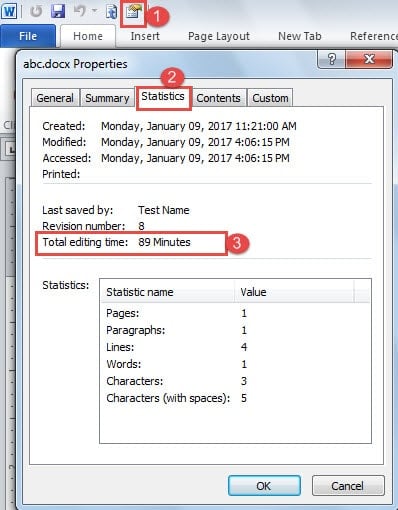
方法5:VBAコードを使用する
- ショートカット「Alt + F11」を押して、VBAエディターを開きます。
- 次に、「挿入」をクリックして新しいモジュールを挿入します。
- 次にそれを開き、そこに次のコードを貼り付けます。
Sub ShowTotalEditingTime()
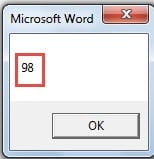
MsgBox (ActiveDocument.BuiltInDocumentProperties("Total Editing Time"))
End Sub
- 「実行」ボタンを押します。
![コードの貼り付け-> [実行]をクリックします](data:image/svg+xml,%3Csvg%20xmlns='http://www.w3.org/2000/svg'%20viewBox='0%200%20596%20197'%3E%3C/svg%3E "コードの貼り付け-> [実行]をクリックします")

![コードの貼り付け-> [実行]をクリックします](https://www.datanumen.com/blogs/wp-content/uploads/2017/01/Paste-Codes-then-Cliick-Run.jpg "コードの貼り付け-> [実行]をクリックします")
将来使用するために、マクロにボタンまたはショートカットを割り当てることができます。 詳細な手順については、この記事を読むことができます。 WordでマクロとVBAを使用して貼り付けたテキストのフォーマットを削除する方法
ファイルをバックアップで武装
Wordは絶対確実ではないため、何か問題が発生した場合に備えて、Wordファイルのセキュリティに常に十分な注意を払う必要があります。 いつものように、バックアップはデータを破損から保護するための最善の選択肢です。 ただし、バックアップでも失敗することがあります。 したがって、 Wordファイルのエラー回復ツール 必要です。
著者紹介:
Vera Chenは、のデータ復旧の専門家です。 DataNumen、Inc。は、以下を含むデータ復旧技術の世界的リーダーです。 Excelの損傷修正ツール (NAIST) と pdf ソフトウェア製品を修理します。 詳細については、次のWebサイトをご覧ください。 WWW。datanumen.com