
システム予約パーティションは、Windowsの起動に非常に重要です。そのため、このパーティションが誤って削除されると、Windowsは起動しなくなります。しかし、ご安心ください。この記事では、この問題に対する4つの実用的な解決策をご紹介します。
システム予約パーティションを誤って削除してしまったことはありますか?多くのユーザーは不要だと感じて意図的に削除してしまうかもしれません。しかし、パーティションが削除された原因が何であれ、失われるとWindowsは必ずエラーを起こします。このような状況では、次のようなデータ破損やデータ損失が発生する可能性が非常に高くなります。 破損したPST.
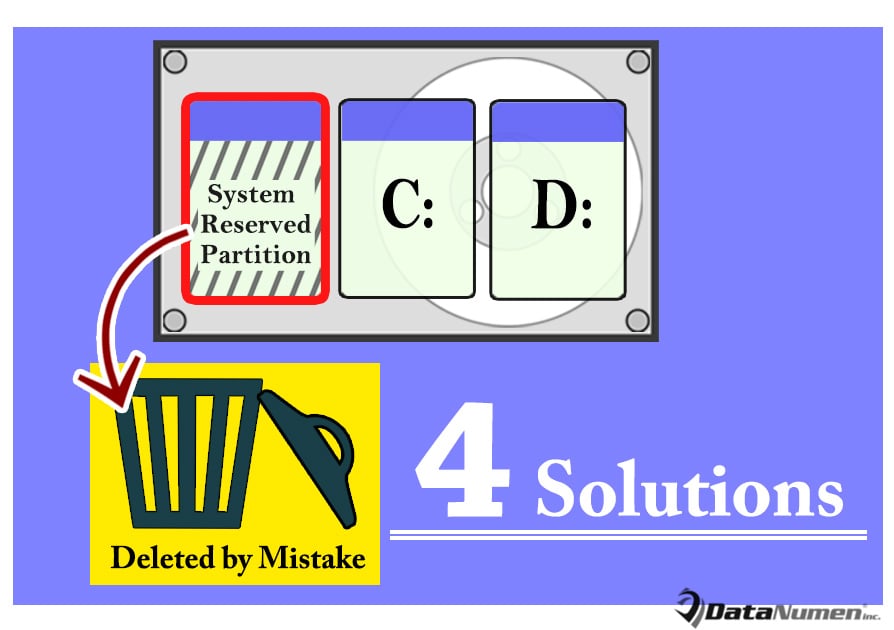
この状況では、ユーザーはこのパーティションを削除したことを後悔します。 今回は、システムで予約されたパーティションを復元してWindowsを通常どおりに機能させるために、何の問題もありません。 さて、以下、この問題に焦点を当て、4つの関連する解決策を提供します。
1.システムパーティションを再構築します
失われたパーティションの復元を自分で試みたい場合もあるでしょう。その場合は、以下の手順に従ってシステムパーティションを再構築してみてください。
- まず、Windowsインストールメディアを介してWindowsベースのコンピューターを起動します。
- 次に、最初のインストール画面で、「Shift + F10」キーを押すと、コマンドプロンプトが表示されます。
- 次に「bootrec / fixmbr」と入力し、「Enter」キーを押します。
- 後で「diskpart」と入力し、「Enter」を押します。
- 次に、「select disk 0」と入力し、「Enter」を押します。
- 後で「listpartition」と入力し、「Enter」をタップします。
- 「selectpartitionn(nはWindows OSパーティション)」と入力し、「Enter」を押します。
- 「アクティブ」と入力し、「Enter」を押します。
- 続いて「Exit」と入力し、「Enter」を押します。
- その後、「bootrec / fixboot」と入力し、「Enter」をタップします。
- 次に「bootrec / rebuildbcd」と入力し、「Enter」をクリックします。
- 最終的には、コマンドプロンプトを閉じて、PCをシャットダウンできます。 次に、今修復されたドライブから起動してみます。
2.Windowsシステムを再インストールします
ただし、上記の手段では、Windowsを正常に機能させることはできません。 最近のデータバックアップを保持しているという点でコンピュータデータを気にしない場合は、WindowsシステムをインストールすることでWindowsを簡単に復元できます。 これは、Windowsインストールメディアを使用して簡単に完了することができます。
3.信頼性の高い修正ツールを利用する
効果的なデータバックアップがないと仮定すると、Windowsの再インストールは実際には推奨されません。 このような状況では、有名なブランドの高品質で経験豊富な修正ツールを利用することをお勧めします。 正直なところ、今日の市場にはそのようなツールがたくさんあります。 しかし、あなたは信頼できるものだけを信頼して試してみるべきです。
4.専門家に連絡して支援を求める
DIYの回復能力に自信がない場合は、専門家に支援を求める方がよいでしょう。 たとえば、専門のデータ復旧サービスに戻ったり、PCを近隣のコンピューター修理店に持って行ったりすることができます。 全体として、あなたは決してアマチュアに頼るべきではありません。
著者紹介:
Shirley Zhangは、のデータ復旧の専門家です。 DataNumen、Inc。は、以下を含むデータ復旧技術の世界的リーダーです。 mdfを修復する と見通し修理ソフトウェア製品。 詳細については、次のWebサイトをご覧ください。 WWW。datanumen.com