
この記事では、Word文書でのみ追跡された特定の変更を受け入れる3つの方法を紹介します。
通常、変更が追跡されているドキュメントでは、変更を一度にすべて受け入れることも、XNUMXつずつ受け入れることもできます。 ただし、すべてのフォーマット変更など、特定の変更のみを受け入れる必要がある場合もあります。 これに対処するには、追加の手順が必要です。
以下は、さまざまな場合にのみ特定の追跡された変更を受け入れるための3つのアプローチです。
方法1:特定のタイプの追跡されたすべての変更を受け入れる
ここで、ドキュメント内のすべてのフォーマット変更を受け入れる必要があるとしましょう。
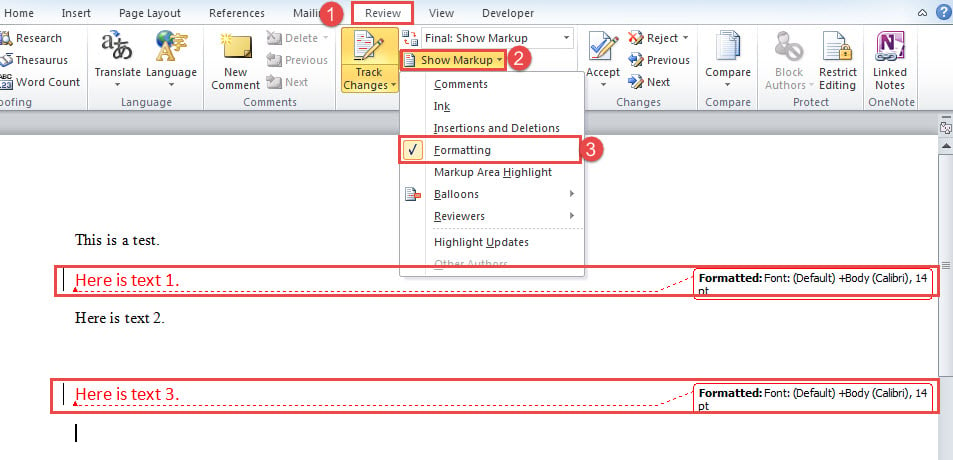
- まず、「レビュー」タブをクリックします。
- 次に、「マークアップを表示」コマンドをクリックします。
- 次に、ドロップダウンメニューの[フォーマット]チェックボックスのみをオンにします。

- これで、フォーマットの変更のみがドキュメントに表示されていることがわかります。 「同意する」コマンドのドロップダウンボタンをクリックします。
- そして、「表示されたすべての変更を受け入れる」オプションを選択します。
![[同意する]コマンドのドロップダウンボタンをクリックし、[表示されているすべての変更を受け入れる]を選択します](data:image/svg+xml,%3Csvg%20xmlns='http://www.w3.org/2000/svg'%20viewBox='0%200%20747%20336'%3E%3C/svg%3E "[同意する]コマンドのドロップダウンボタンをクリックし、[表示されているすべての変更を受け入れる]を選択します")
![[同意する]コマンドのドロップダウンボタンをクリックし、[表示されているすべての変更を受け入れる]を選択します](https://www.datanumen.com/blogs/wp-content/uploads/2017/07/Click-on-the-Drop-down-Button-on-Accept-Command-then-Select-Accept-All-Changes-Shown.jpg "[同意する]コマンドのドロップダウンボタンをクリックし、[表示されているすべての変更を受け入れる]を選択します")
同様に、他の変更を受け入れるには、そのタイプの変更のみをドキュメントに表示して受け入れます。
方法2:削除または挿入のみを受け入れる
最初のスクリーンショットからわかるように、挿入と削除は一緒にバインドされています。 したがって、それらのXNUMXつを受け入れるには、マクロが必要です。
- まず、「Alt + F11」を押して、WordでVBAエディターをトリガーします。
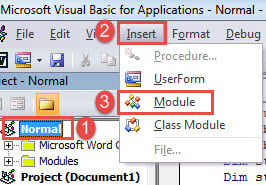
- 次に、「通常」プロジェクトをクリックし、メニューバーの「挿入」をクリックします。
- そして、そのメニューで「モジュール」を選択して、新しいモジュールを挿入します。

- 次に、モジュールをダブルクリックして開き、次のコードを貼り付けます。
Sub AcceptOnlyDeletionsInDoc()
  Dim objRevision As Revision
  Dim objDoc As Document

  Application.ScreenUpdating = False

  Set objDoc = ActiveDocument

  For Each objRevision In objDoc.Revisions
    With objRevision
      If .Type = wdRevisionDelete Then
        .Accept
      End If
    End With
  Next objRevision

  Application.ScreenUpdating = True
  Set objDoc = Nothing
End Sub
- 最後に、「実行」ボタンをクリックするか、「F5」を押してコードを実行します。
![コードの貼り付け-> [実行]をクリックします](data:image/svg+xml,%3Csvg%20xmlns='http://www.w3.org/2000/svg'%20viewBox='0%200%20678%20443'%3E%3C/svg%3E "コードの貼り付け-> [実行]をクリックします")
![コードの貼り付け-> [実行]をクリックします](https://www.datanumen.com/blogs/wp-content/uploads/2017/07/Paste-Codes-then-Click-Run-10.jpg "コードの貼り付け-> [実行]をクリックします")
このマクロは、ドキュメント内のすべての削除を受け入れます。 すべての挿入を受け入れるには、次のマクロに置き換えるだけです。
Sub AcceptOnlyInsertionsInDoc()
  Dim objRevision As Revision
  Dim objDoc As Document

  Application.ScreenUpdating = False

  Set objDoc = ActiveDocument

  For Each objRevision In objDoc.Revisions
    With objRevision
      If .Type = wdRevisionInsert Then
        .Accept
      End If
    End With
  Next objRevision

  Application.ScreenUpdating = True
  Set objDoc = Nothing
End Sub
方法3:選択範囲内のすべての変更を受け入れる
このメソッドは、選択範囲内のさまざまなタイプのすべての変更をすばやく受け入れる方法を示しています。
- まず、ターゲット範囲を選択してください。
- 次に、リボンの[レビュー]タブをクリックします。
- 次に、「同意する」コマンドのドロップダウンボタンをクリックします。
- ドロップダウンメニューで、[変更を受け入れる]を選択します。 以上です。
![範囲を選択-> [レビュー]をクリック-> [承認]コマンドのドロップダウンボタンをクリック-> [変更を承認]を選択](data:image/svg+xml,%3Csvg%20xmlns='http://www.w3.org/2000/svg'%20viewBox='0%200%20903%20426'%3E%3C/svg%3E "範囲を選択-> [レビュー]をクリック-> [承認]コマンドのドロップダウンボタンをクリック-> [変更を承認]を選択")
![範囲を選択-> [レビュー]をクリック-> [承認]コマンドのドロップダウンボタンをクリック-> [変更を承認]を選択](https://www.datanumen.com/blogs/wp-content/uploads/2017/07/Select-a-Range-then-Click-Review-then-Click-Drop-down-Button-on-Accept-Command-then-Select-Accept-Change.jpg "範囲を選択-> [レビュー]をクリック-> [承認]コマンドのドロップダウンボタンをクリック-> [変更を承認]を選択")
どこにでも浸透するデータ損失
デジタル化の流れに沿って、 破損したドキュメント 増加しています。 データの価値を考慮すると、十分な修復ツールを入手することを強くお勧めします。 したがって、最短の時間でドキュメントを回復できます。
著者紹介:
Vera Chenは、のデータ復旧の専門家です。 DataNumen、Inc。は、以下を含むデータ復旧技術の世界的リーダーです。 xlsを修正 (NAIST) と pdf ソフトウェア製品を修理します。 詳細については、次のWebサイトをご覧ください。 WWW。datanumen.com